Une grande livraison, résumée pour vous
Huit nouveautés et une astuce, en une carte chacune. Besoin du détail ? « Voir les étapes » ouvre le pas à pas en images.
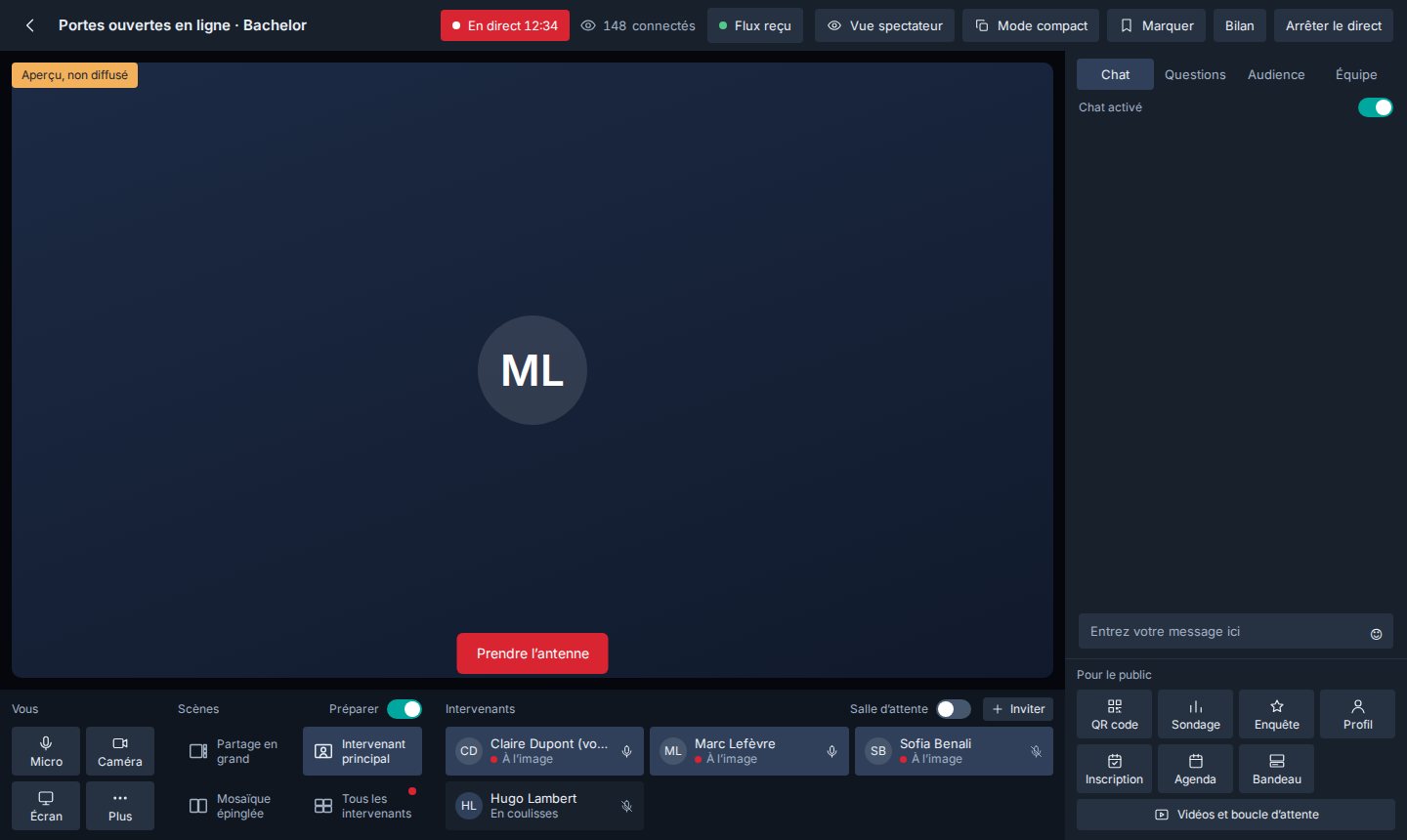
Webinaires : préparez la scène suivante hors antenne, puis envoyez-la en un geste
Préparez une scène hors antenne, envoyez-la en un geste, gérez vos intervenants et retrouvez tout dans le bilan du direct.
- 1Dans Promotions › Webinaires, ouvrez le menu Actions de votre webinaire puis Studio.
- 2Activez Préparer et choisissez une scène : le public garde l'image en cours.
- 3Cliquez sur Prendre l'antenne : la scène préparée part en un geste.
- Promotions Enchaîner présentation, témoignage d'étudiant et partage d'écran pendant une JPO en ligne, chaque scène prête avant d'être diffusée.
- Admissions Faire attendre un témoin en coulisses, puis récupérer les questions du public dans le résumé pour vos relances.
Votre assistant IA travaille maintenant directement dans votre plateforme
Grâce au connecteur MCP, le standard ouvert qui relie les assistants IA à vos outils, l'assistant que vous utilisez déjà lit vos données et agit pour vous. Vous lui parlez comme à un collègue : il cherche, compte, crée et prépare, avec vos droits et jamais sans votre accord.
Ce que vous pouvez lui demander
Le connecter en 4 étapes
- Ouvrez Paramètres › Connecteurs, puis la carte de l'assistant IA : l'adresse de votre plateforme s'affiche, copiez-la.
- Dans votre assistant IA, ajoutez un connecteur personnalisé et collez cette adresse.
- Connectez-vous avec votre compte habituel et autorisez l'accès : c'est prêt.
- Ouvrez une conversation avec le connecteur activé et posez votre question en français.
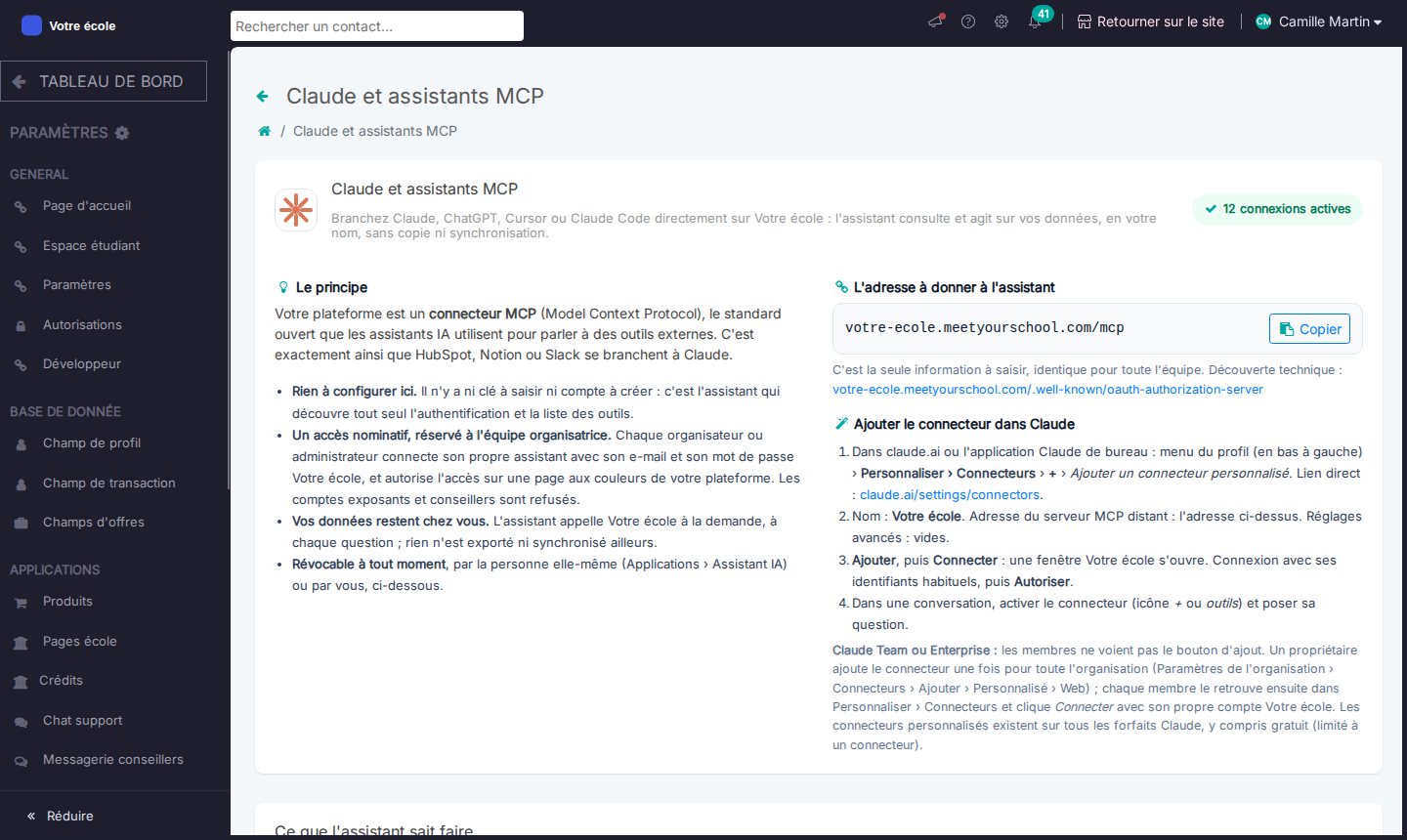
Les chiffres et les noms de cette rubrique sont des exemples ; l'assistant vous montre toujours ce qu'il va faire avant de le faire.
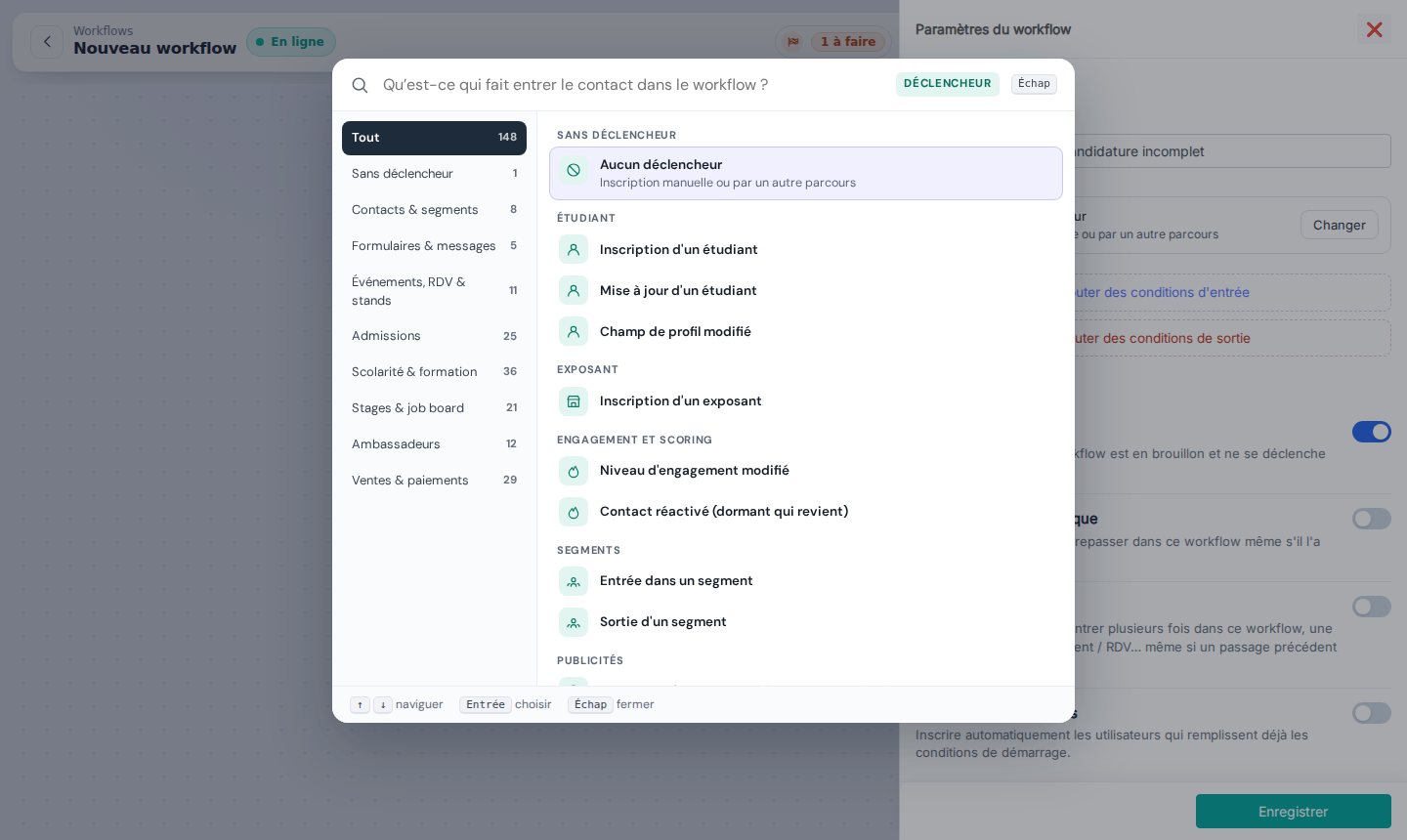
Workflows : tous les déclencheurs en une liste, et un démarrage par segment
Trouvez un déclencheur en le tapant, et laissez un segment décider qui entre dans le workflow et qui en sort.
- 1Dans Marketing › Workflows, cliquez sur Nouveau workflow, puis sur la carte Déclencheur.
- 2Cliquez sur Changer, choisissez une catégorie ou tapez « segment ».
- 3Choisissez Entrée dans un segment, puis votre segment dans Segment suivi.
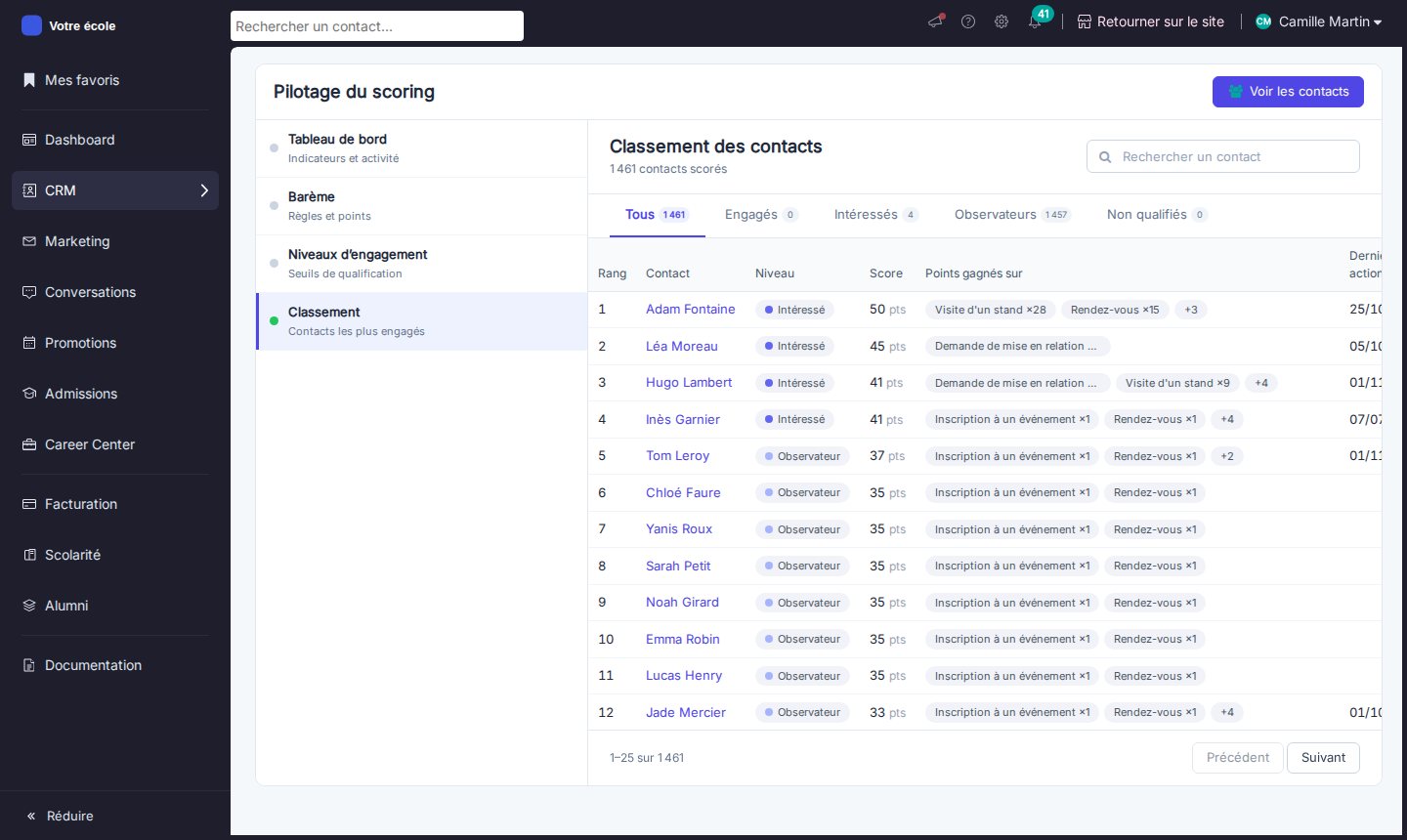
Scoring : pilotez l'engagement de vos contacts depuis une seule page
Tableau de bord, barème en onglets, niveaux d'engagement et classement : votre scoring se pilote sur une seule page.
- 1Ouvrez CRM › Scoring : le tableau de bord résume vos contacts scorés et qualifiés.
- 2Dans Barème, filtrez par famille, ajoutez une règle ou désactivez-en une.
- 3Dans Niveaux d'engagement, réglez les seuils d'Observateur, Intéressé et Engagé, puis enregistrez.
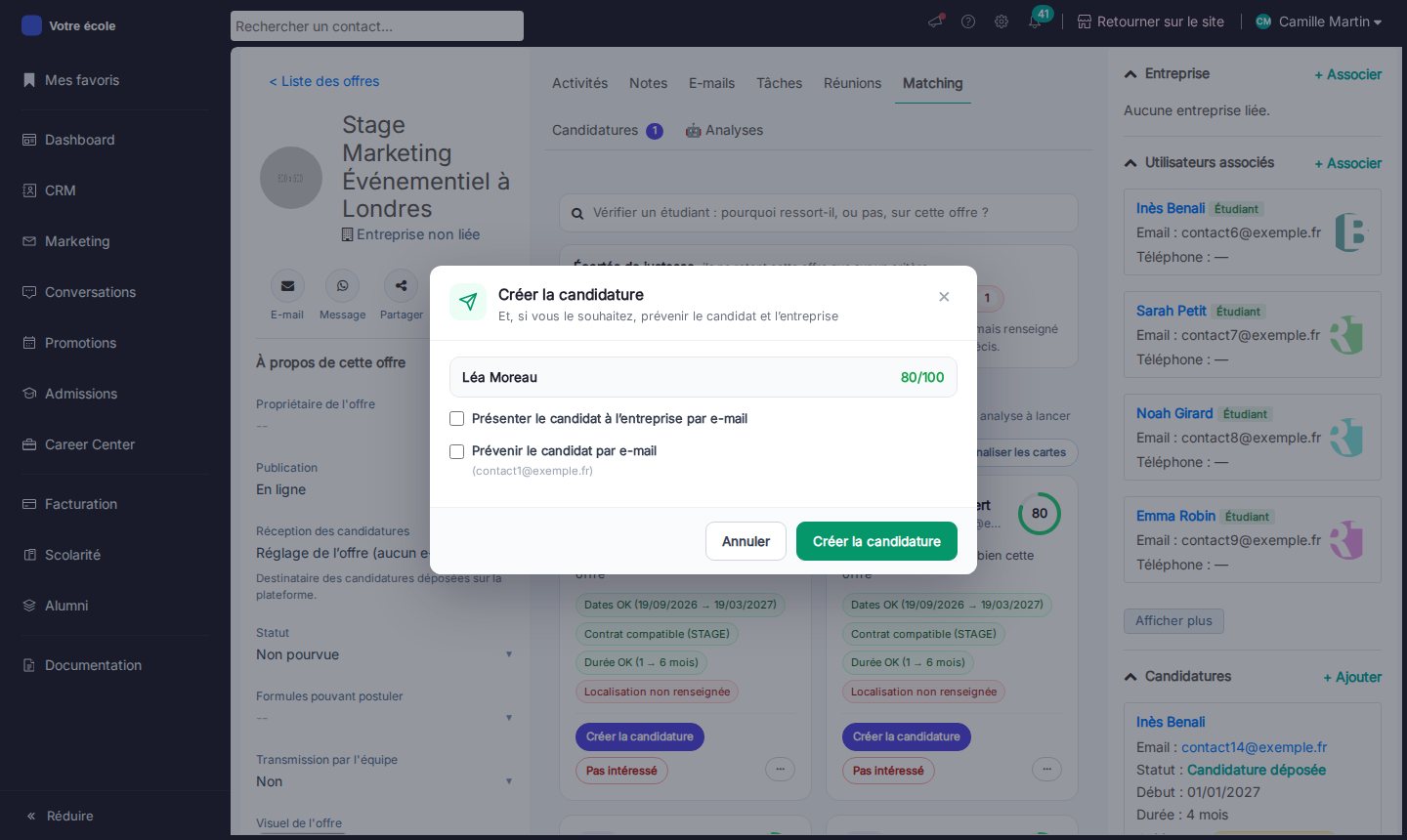
Matching : créez la candidature, prévenez qui vous voulez, et composez vos cartes
Depuis le matching, créez une candidature en choisissant qui prévenir, et affichez sur les cartes ce qui compte pour vous.
- 1Dans Career Center › Offres, ouvrez une offre puis l'onglet Matching.
- 2Sur la carte d'un étudiant, cliquez sur Créer la candidature.
- 3Cochez Présenter le candidat à l'entreprise et/ou Prévenir le candidat, puis validez.
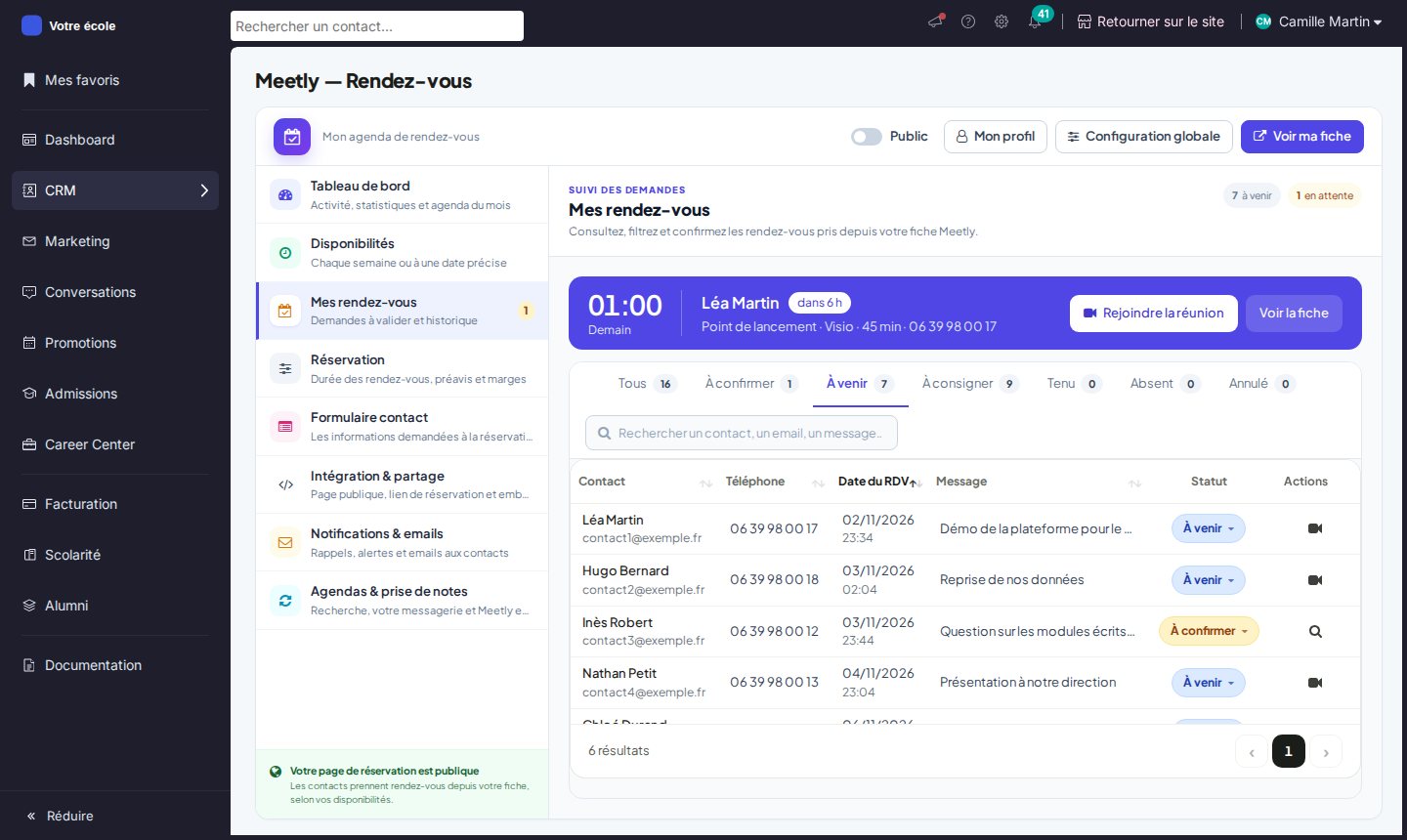
Mes rendez-vous : le prochain en un coup d'œil, des agendas en plusieurs langues
Un bandeau annonce votre prochain rendez-vous, et chaque agenda peut avoir ses propres langues et son fuseau horaire.
- 1Dans CRM › Meetly, ouvrez Mes rendez-vous : le bandeau est en haut de la liste.
- 2Choisissez votre agenda en haut de page, puis réglez le Fuseau horaire dans Réservation.
- 3Dans Intégration et partage, cochez les Langues proposées et renseignez vos textes traduits.
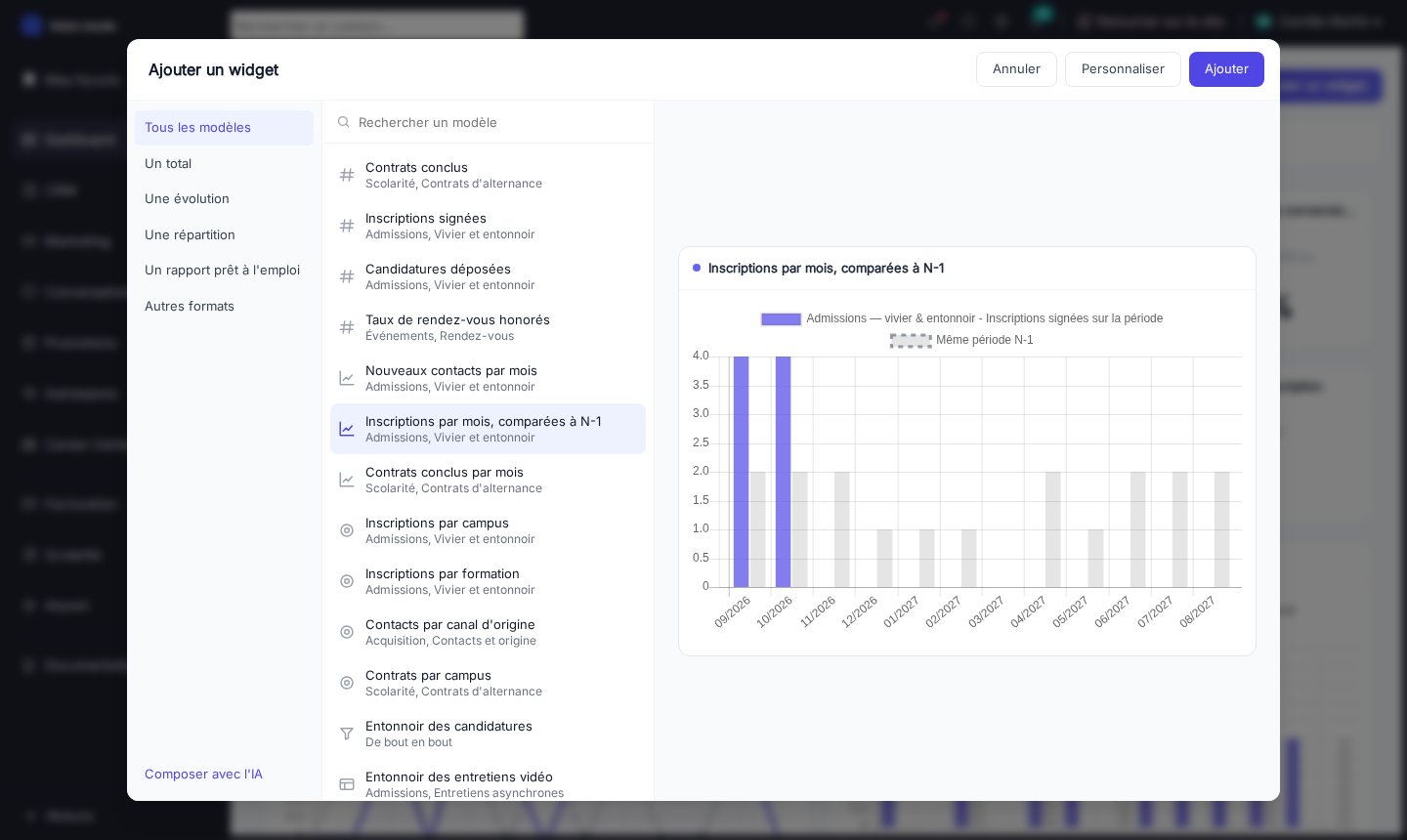
Tableaux de bord : créez un widget à partir de votre besoin
Partez d'un modèle prêt à l'emploi, voyez le résultat avant d'ajouter, et changez de type en gardant vos réglages.
- 1Dans Dashboard › Reporting, ouvrez un tableau de bord et cliquez sur Ajouter un widget.
- 2Choisissez un modèle : l'aperçu se calcule à droite. Cliquez sur Ajouter, ou sur Personnaliser pour le régler.
- 3Sur un widget existant, cliquez sur la roue Configurer puis sur Changer de type.
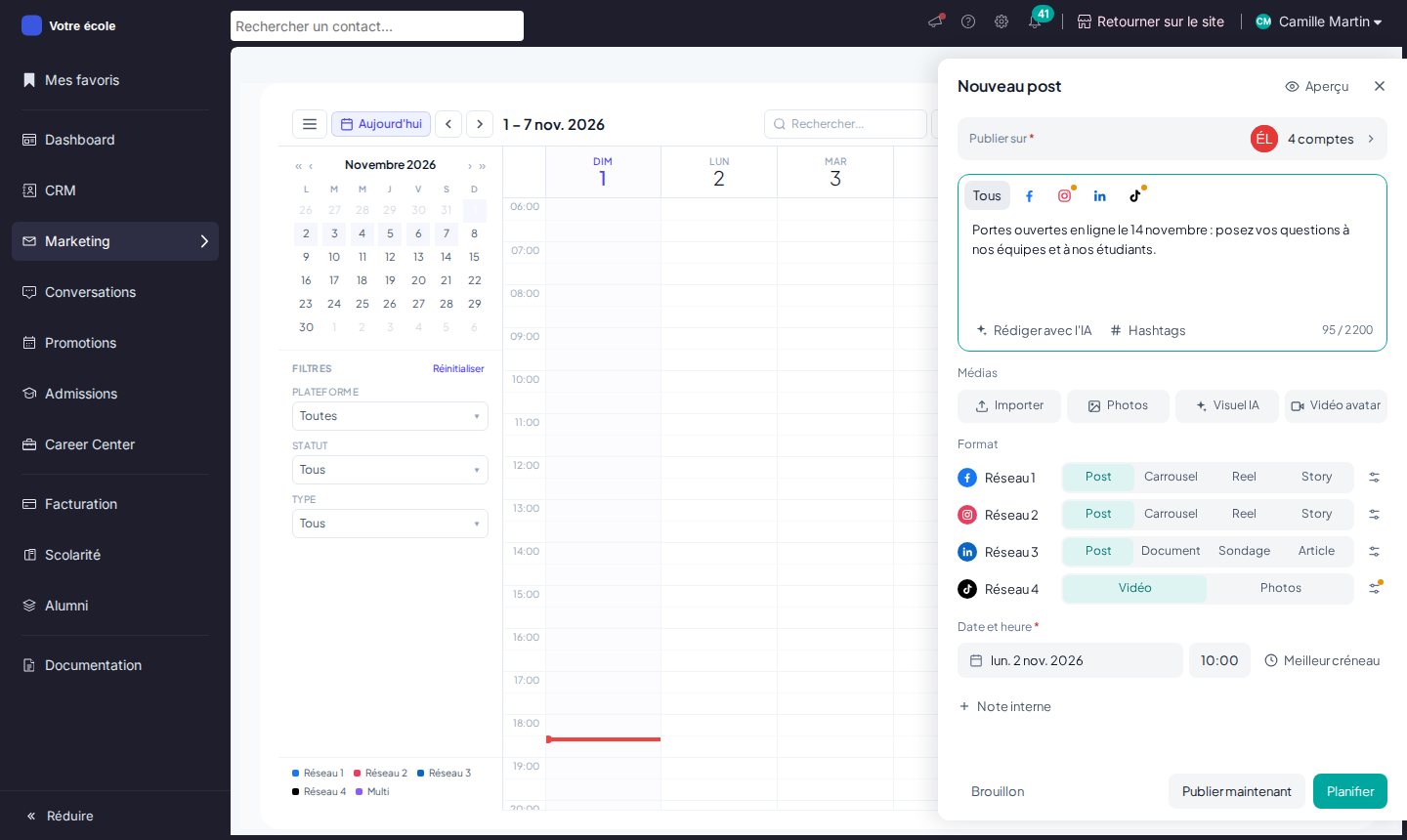
Un nouveau panneau pour préparer vos publications sur les réseaux sociaux
Un seul panneau pour votre texte, vos médias, les formats de chaque réseau et un carrousel proposé par l'IA.
- 1Dans Marketing › Planificateur, cliquez sur un créneau du calendrier.
- 2Choisissez vos comptes, rédigez votre texte, puis un format pour chaque réseau.
- 3Cliquez sur Aperçu pour vérifier le rendu réseau par réseau.
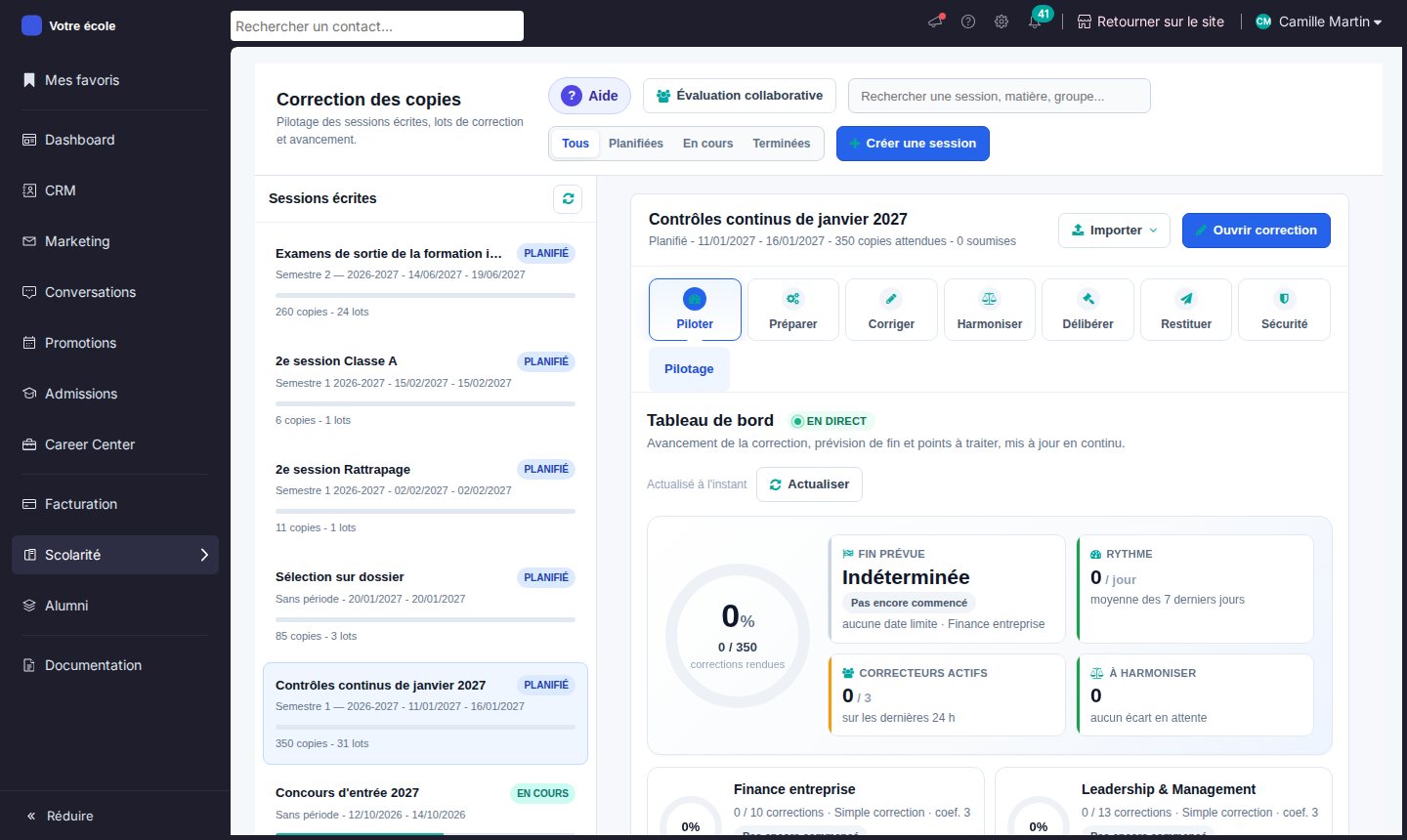
Correction des copies : préparer, corriger et harmoniser au même endroit
Barèmes, répartition, double correction, harmonisation des écarts et restitution des notes : tout au même endroit.
- 1Ouvrez Scolarité › Notation › Correction des copies.
- 2Choisissez une session dans la colonne de gauche, ou cliquez sur Créer une session.
- 3Étape Préparer : réglez les épreuves et les barèmes, importez les copies, répartissez-les entre vos correcteurs.
Nouveaux modules, sur demande
Activés avec votre chargé de compte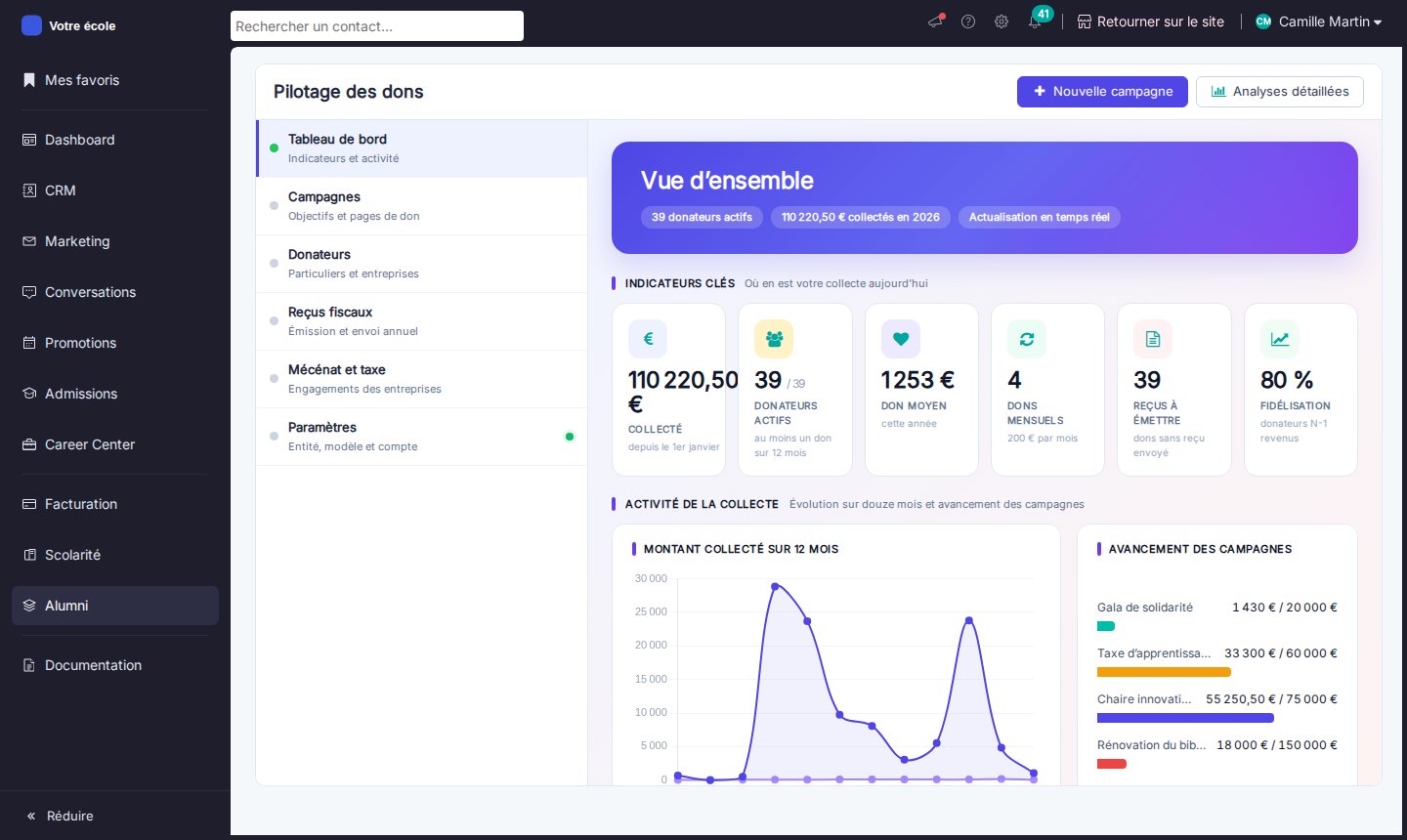
Dons
Pilotez vos campagnes de dons et suivez vos donateurs, particuliers comme entreprises. Émettez vos reçus fiscaux et suivez le mécénat et la taxe. Il s'active sur demande auprès de votre chargé de compte.
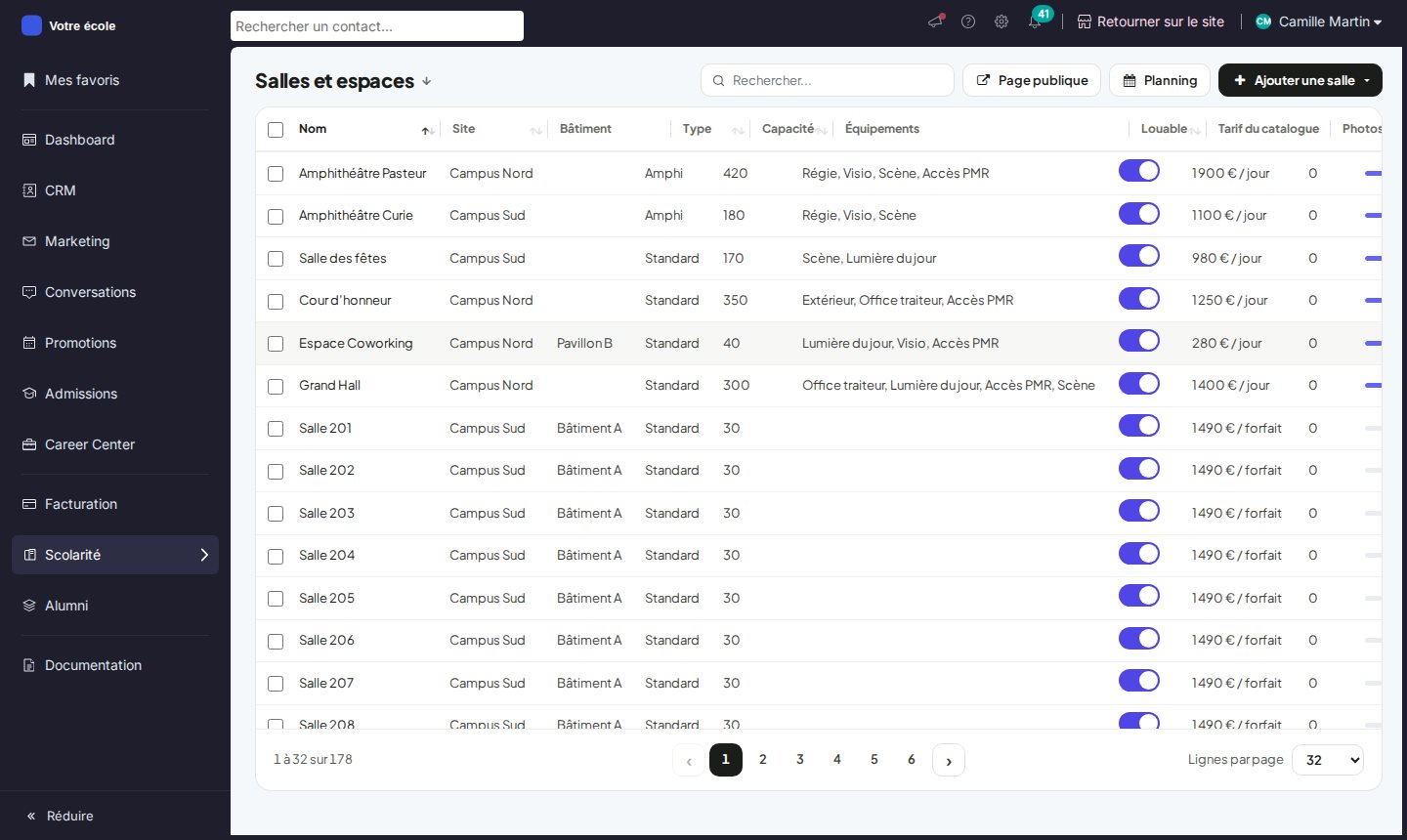
Location d'espaces
Présentez vos salles dans un catalogue en ligne, avec une visite 3D, et recevez les demandes de devis. Vos clients suivent leur réservation dans leur espace, jusqu'au prélèvement. Il s'active sur demande auprès de votre chargé de compte.
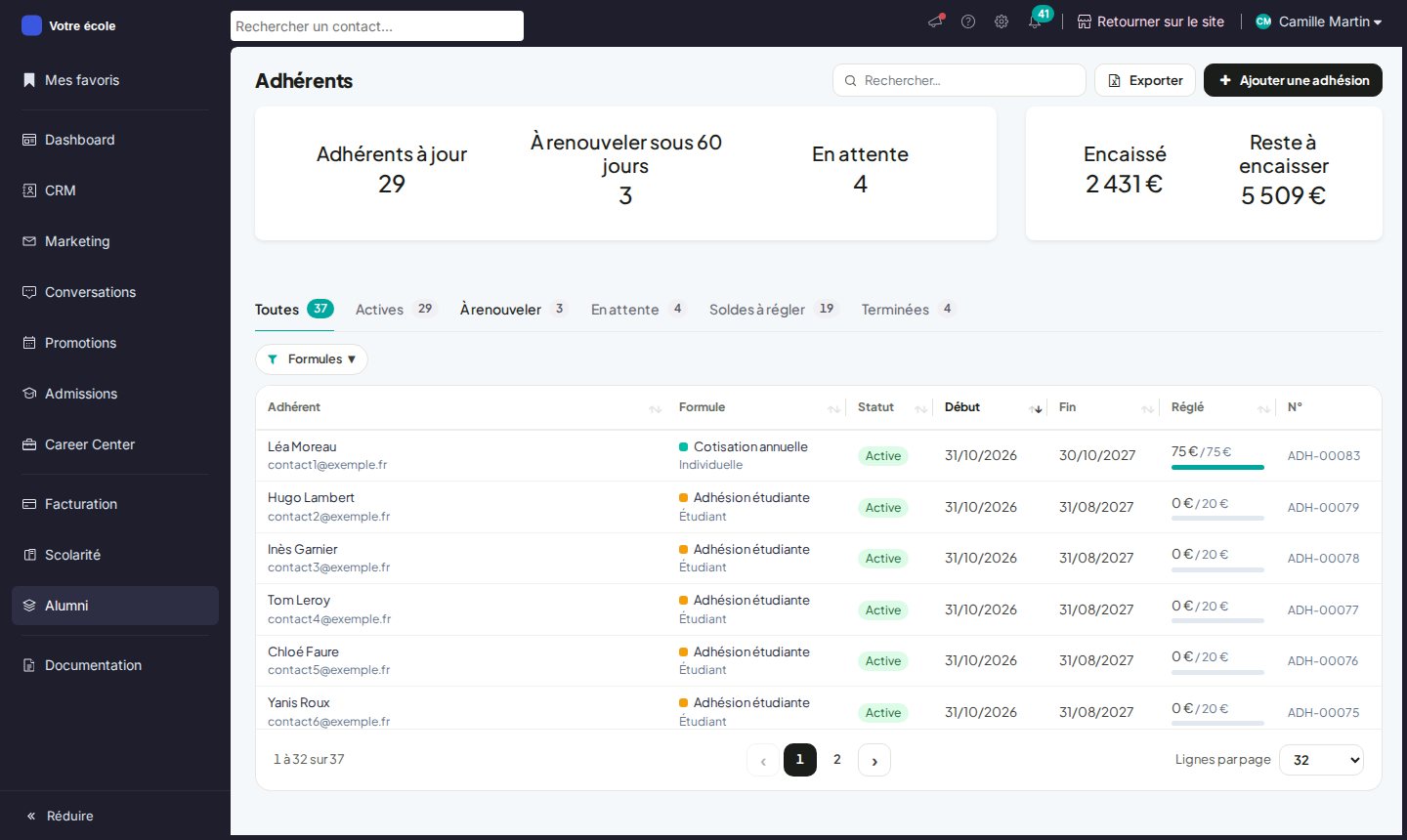
Adhésion
Créez vos formules et vos tarifs, puis suivez vos adhérents, leurs renouvellements et leurs soldes, facturation comprise : parfait pour une association d'alumni. Il s'active sur demande auprès de votre chargé de compte.
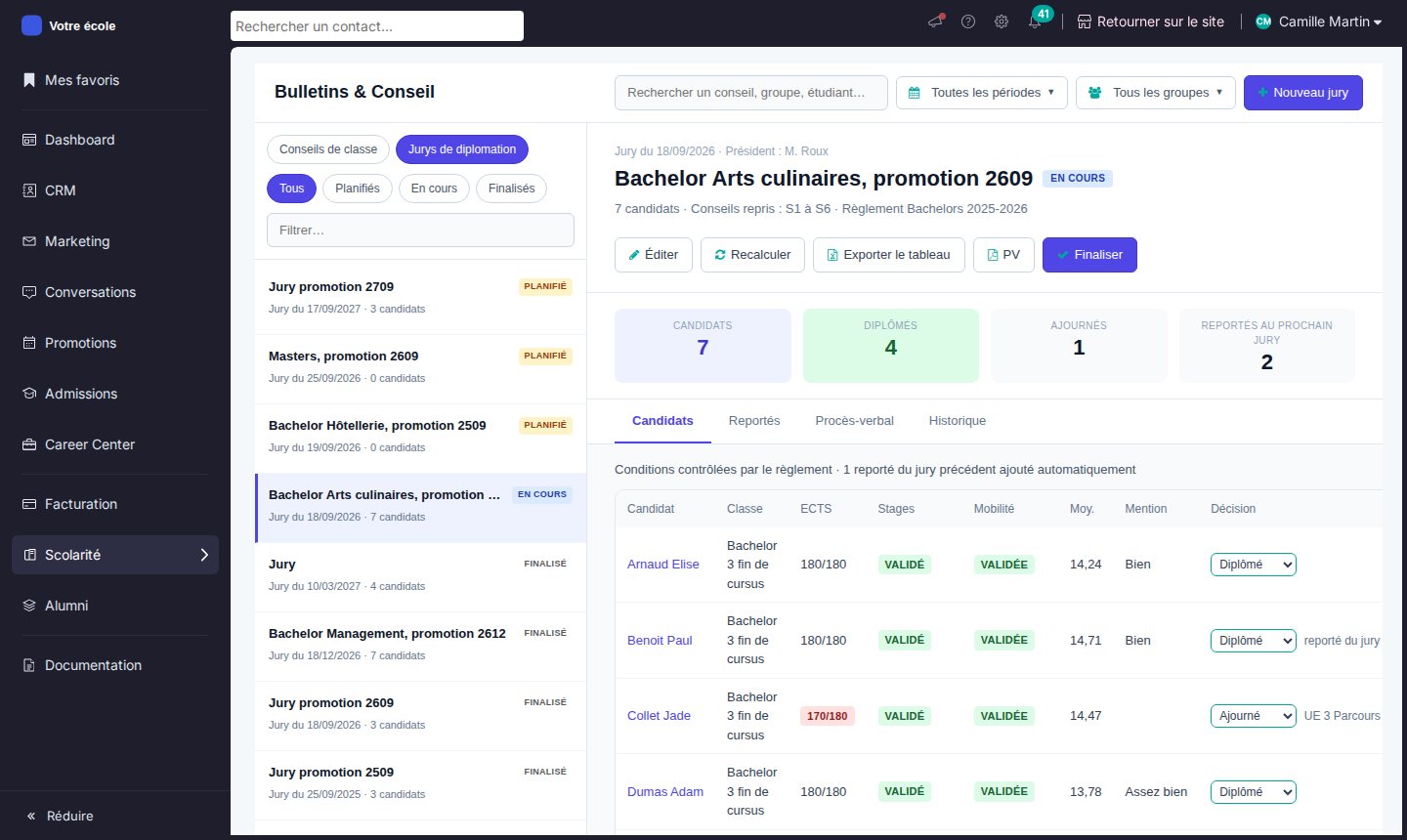
Scolarité du supérieur
Gérez bulletins, jurys de diplomation et diplômes, avec signature électronique et import de votre emploi du temps. Chaque jury contrôle les conditions de votre règlement et prépare son procès-verbal. Il s'active sur demande auprès de votre chargé de compte.
Les astuces de la semaine
Déjà dans votre plateforme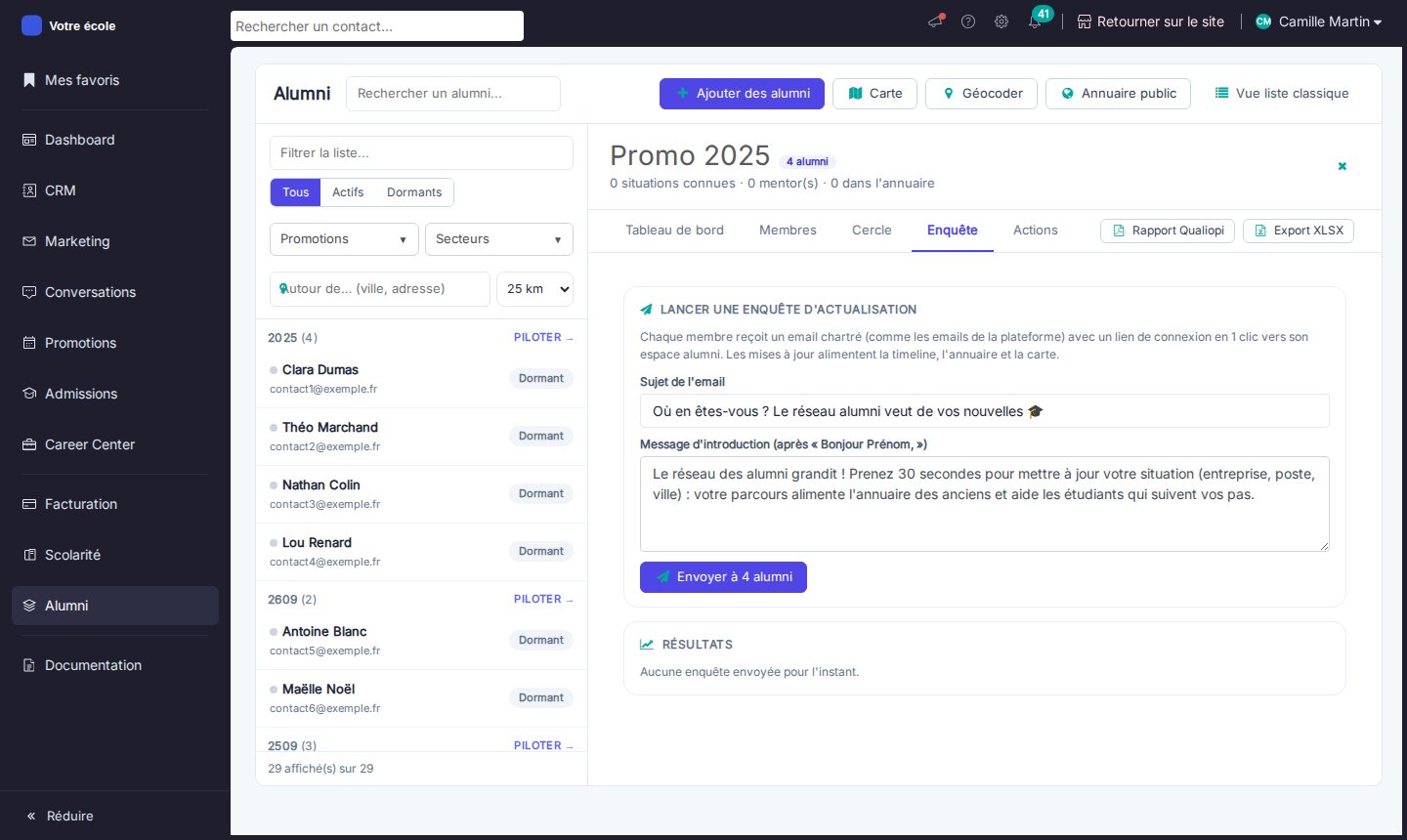
Faites mettre à jour leur parcours par toute une promotion, en un e-mail
Un e-mail à vos couleurs, un lien en un clic : toute une promotion met à jour son parcours en 30 secondes.
- 1Ouvrez Alumni : le pilotage du réseau s'affiche.
- 2Dans la liste de gauche, cliquez sur Piloter à côté de la promotion voulue.
- 3Ouvrez l'onglet Enquête, personnalisez le sujet et le message.
En bref
Aussi arrivé cette semaine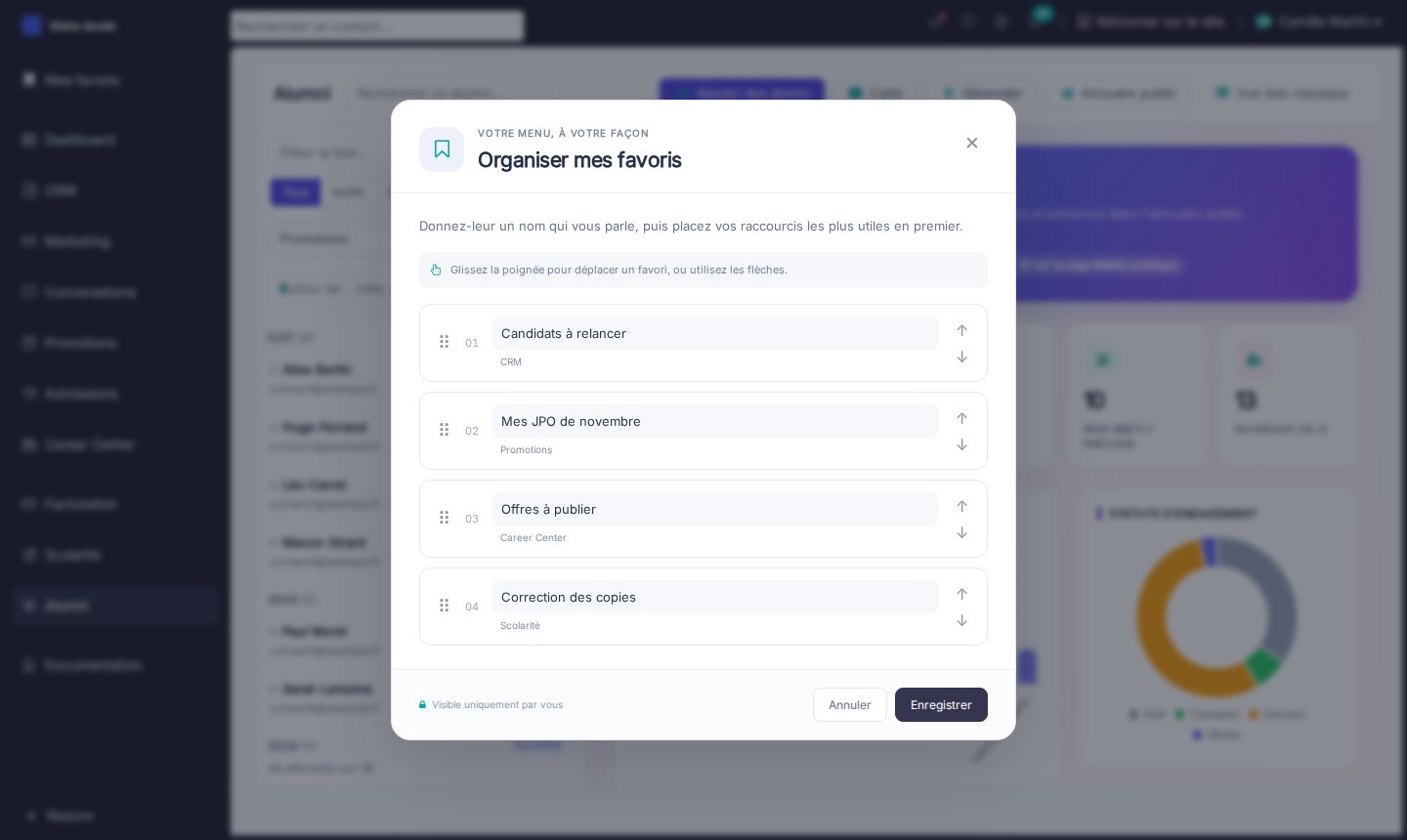
Vos favoris, dans l'ordre et avec les noms que vous voulez
Dans « Mes favoris », le nouveau bouton d'organisation ouvre la liste de vos raccourcis : renommez-les comme vous en parlez au quotidien et glissez les plus utiles en tête. Ces réglages ne sont visibles que par vous.
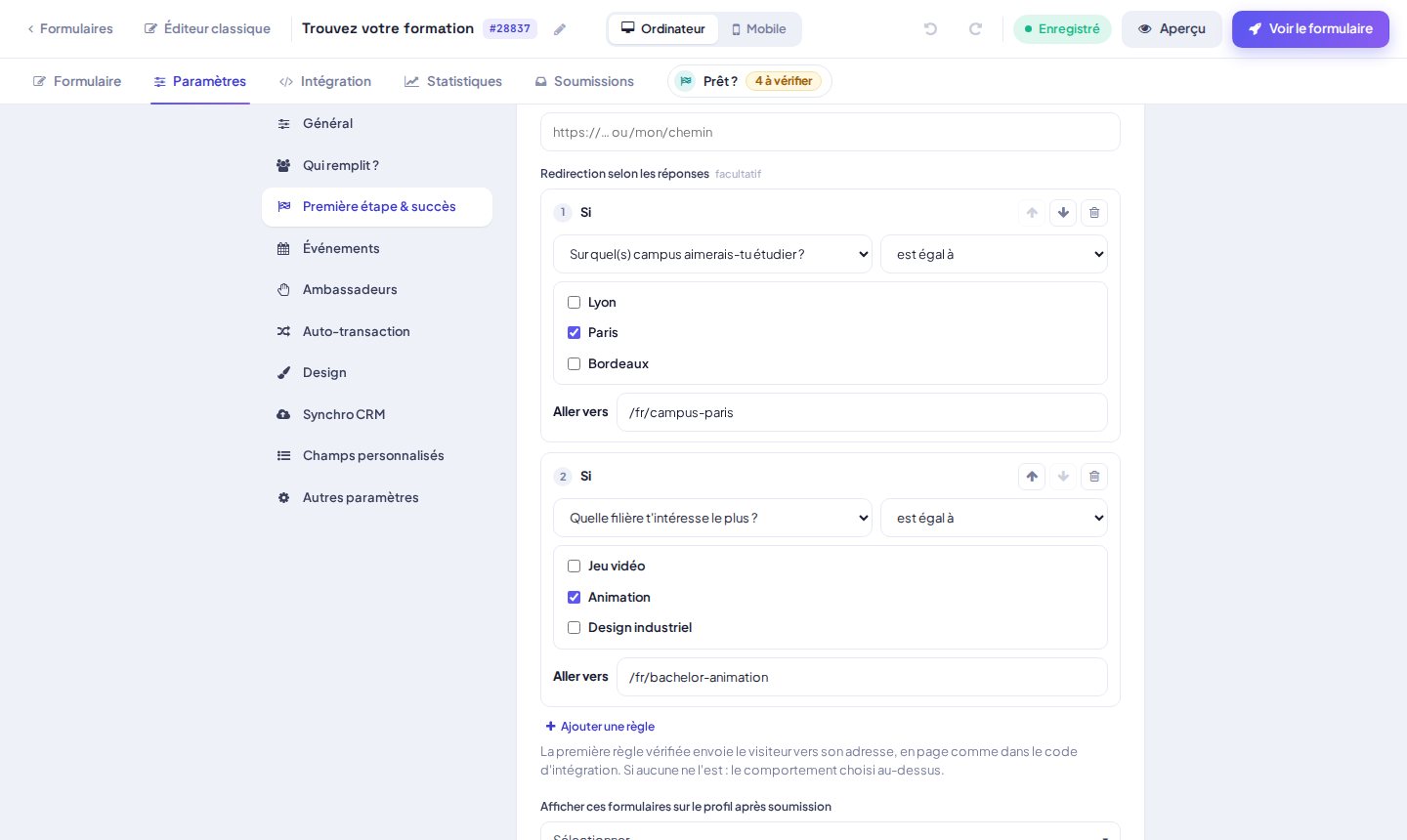
Envoyez chaque visiteur vers la bonne page selon ses réponses
À la fin d'un formulaire, vos règles décident où va le visiteur : la page de son campus, celle de sa filière, ou la fin habituelle si aucune règle ne s'applique. La première règle vérifiée l'emporte, et cela fonctionne aussi pour un formulaire intégré à votre site.
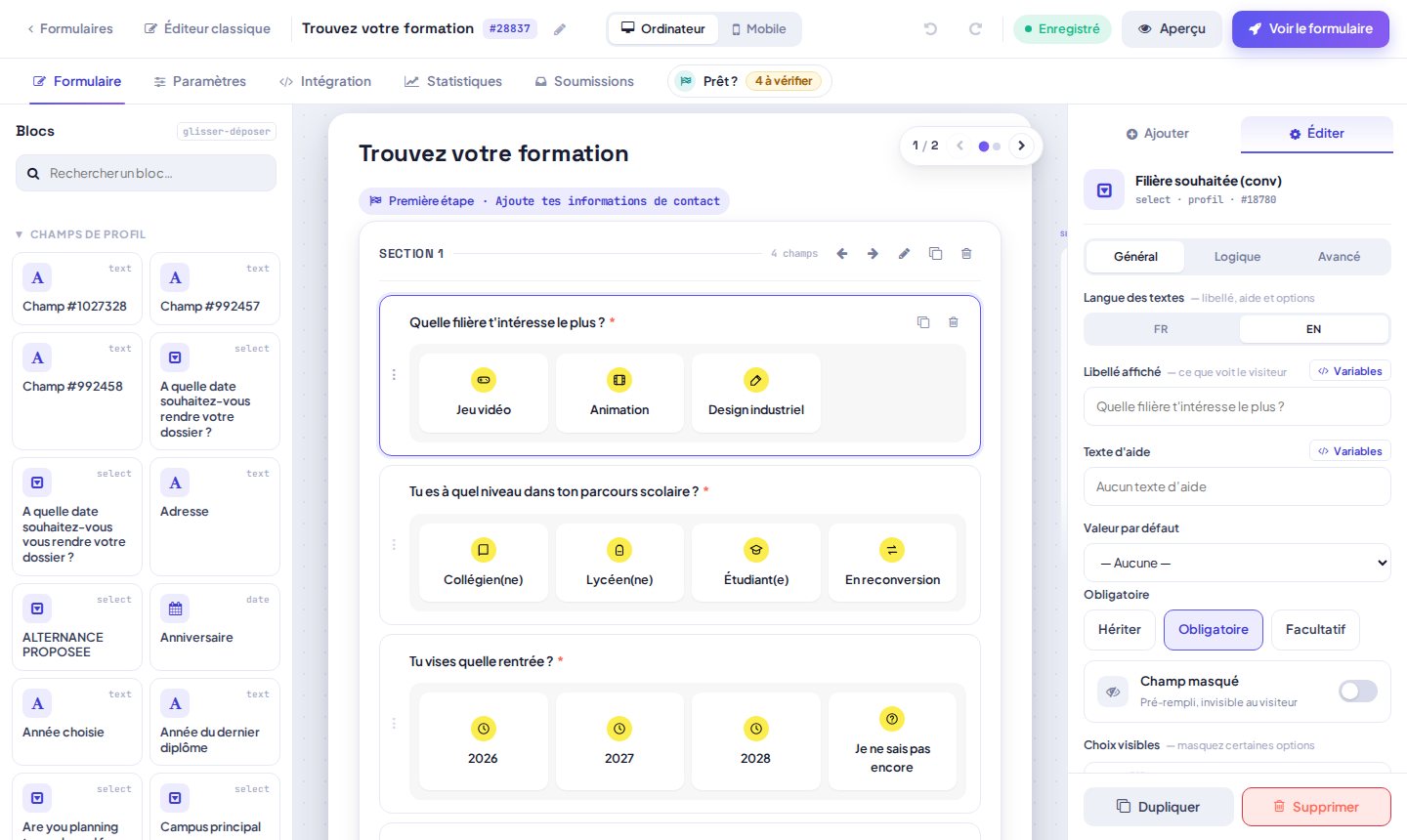
Des champs de formulaire traduits
Sur un champ de formulaire, l'onglet de langue vous laisse traduire le libellé, l'aide et les options. Une traduction laissée vide affiche le texte d'origine : vous voyez à l'avance ce qui s'affichera.
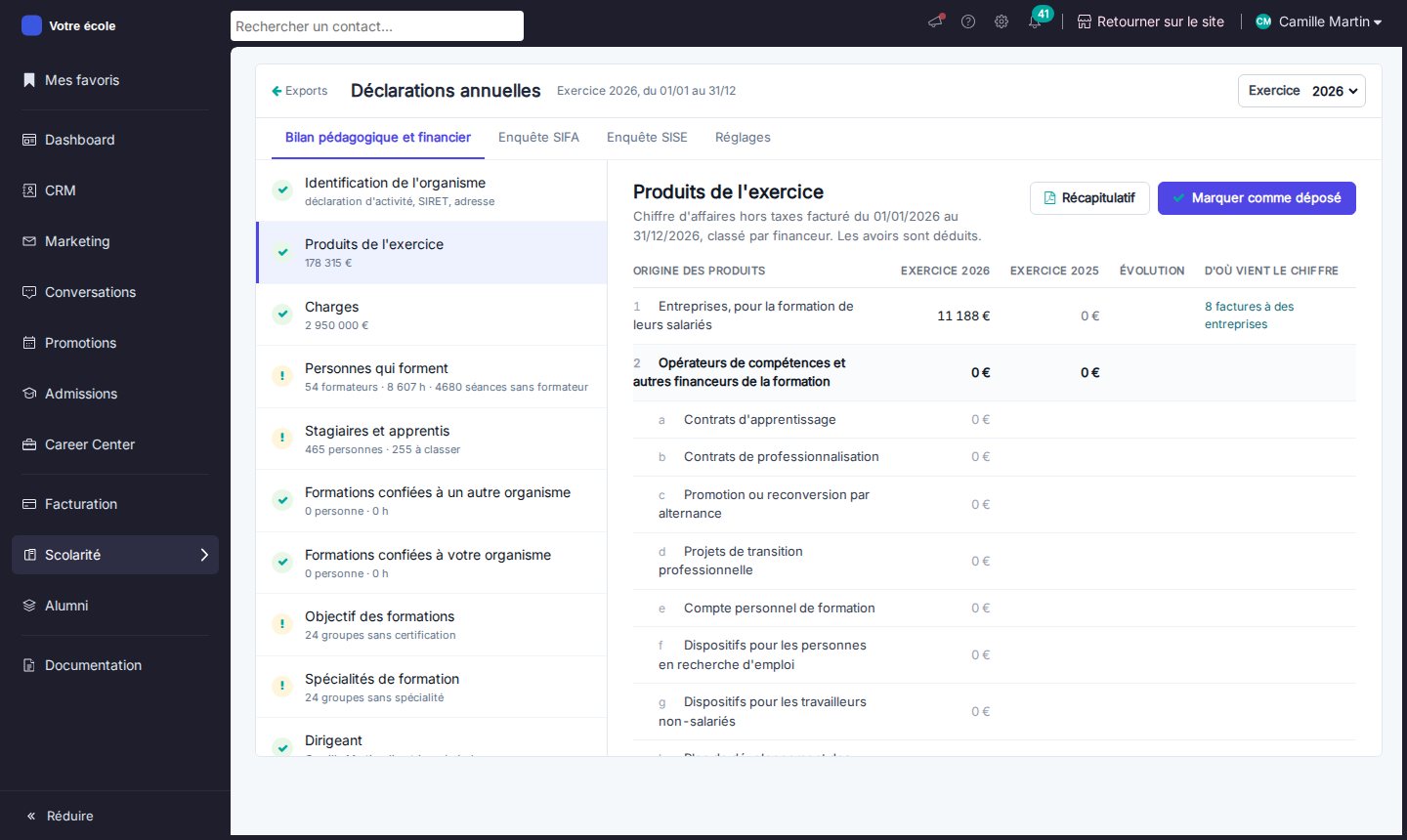
Référentiels de compétences et déclarations annuelles
Décrivez vos compétences, leurs niveaux et leurs moments d'évaluation dans un référentiel, avec un livret à télécharger. Une nouvelle page prépare aussi vos déclarations annuelles : chaque rubrique du bilan pédagogique et financier montre son état et d'où vient le chiffre, et l'enquête SIFA a son onglet. Page réservée aux comptes qui voient toute la plateforme.
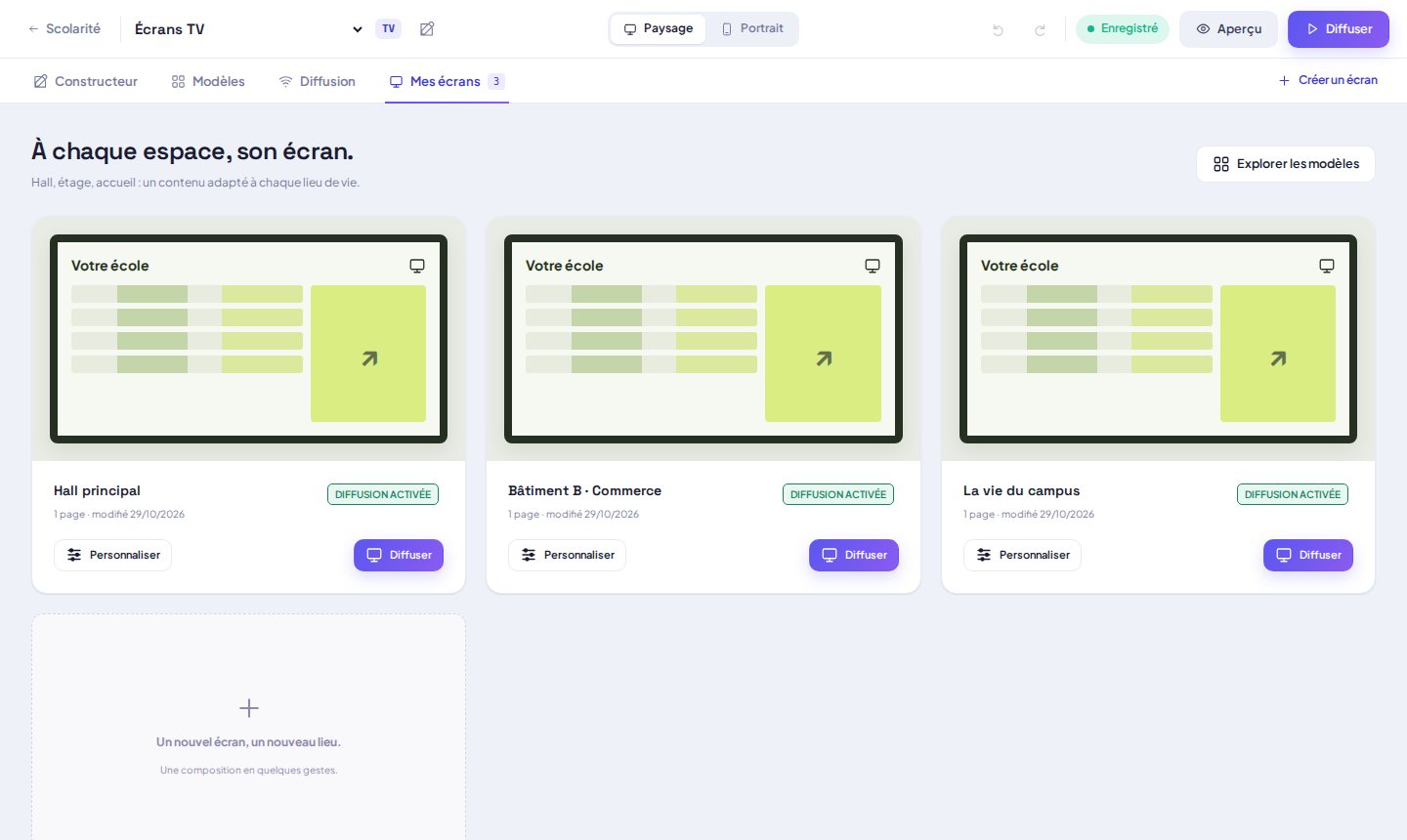
Les écrans TV de votre école
Composez ce qui s'affiche sur les écrans de votre établissement : un écran par lieu, en paysage ou en portrait, à partir d'un modèle, puis un bouton pour le diffuser. Hall, étages, accueil : chaque espace a son contenu.
Rien de spécifique à ce service cette semaine : les nouveautés pour toutes les équipes restent affichées.
Une question, une envie de l'activer ?
Répondez simplement à l'e-mail de la newsletter ou écrivez à votre chargé de compte : on vous montre la fonctionnalité sur vos propres données et on la règle avec vous.
