Cette semaine, vos listes gardent vos vues préférées.
Cinq nouveautés, une en bref et une astuce. Chaque nouveauté a son tuto : cliquez sur l'écran pour voir le parcours se dérouler sur la plateforme, ou sur une étape de « Comment faire » pour aller droit à l'écran qui vous intéresse.
Les nouveautés
Avec leur tuto pas à pasVos listes s'organisent en vues : filtrez, enregistrez, retrouvez-les en un clic
Les listes d'événements, de webinaires, de formulaires, de campagnes, de contenus, de workflows et de CTA partagent une nouvelle barre : un panneau qui réunit tous les filtres, un tri, des vues prêtes à l'emploi et vos propres vues, enregistrées d'un clic sur le cœur. Les événements s'affichent aussi en calendrier.
- Vous pouviez déjà
- Retrouver vos événements, webinaires, formulaires, campagnes, contenus, workflows et CTA dans leurs listes, avec leurs onglets et leurs actions.
- Ce qui s'ajoute
- Une barre Filtrer, Trier par et Vues sur chacune de ces listes, des vues prêtes à l'emploi, vos vues enregistrées et partageables avec l'équipe, et l'affichage en calendrier des événements.
Comment faire
- Ouvrez une liste, par exemple Promotions › Événements.
- Cliquez sur Vues et choisissez une vue prête à l'emploi, comme Bientôt complets.
- Ajustez la liste, puis cliquez sur le cœur pour l'enregistrer comme votre vue.
- Passez en calendrier avec l'icône à côté du cœur.
- Cliquez sur Filtrer : tous les filtres s'ouvrent dans un panneau à droite.
Une idée pour votre service
- PromotionsOuvrir chaque lundi la vue « Peu d'inscrits à moins de 15 jours » pour savoir quelle JPO relancer.
- AdmissionsGarder une vue de vos journées d'oraux à venir, épinglée en onglet.
- MarketingRetrouver en un clic vos campagnes de la rentrée ou vos workflows actifs.
- Career CenterSuivre vos job datings du trimestre dans le calendrier.
Une vue peut être épinglée en onglet ou partagée avec l'équipe depuis le panneau Vues. La roue des réglages choisit ce qui s'affiche à l'ouverture de la liste : votre vue par défaut ou votre dernier affichage.
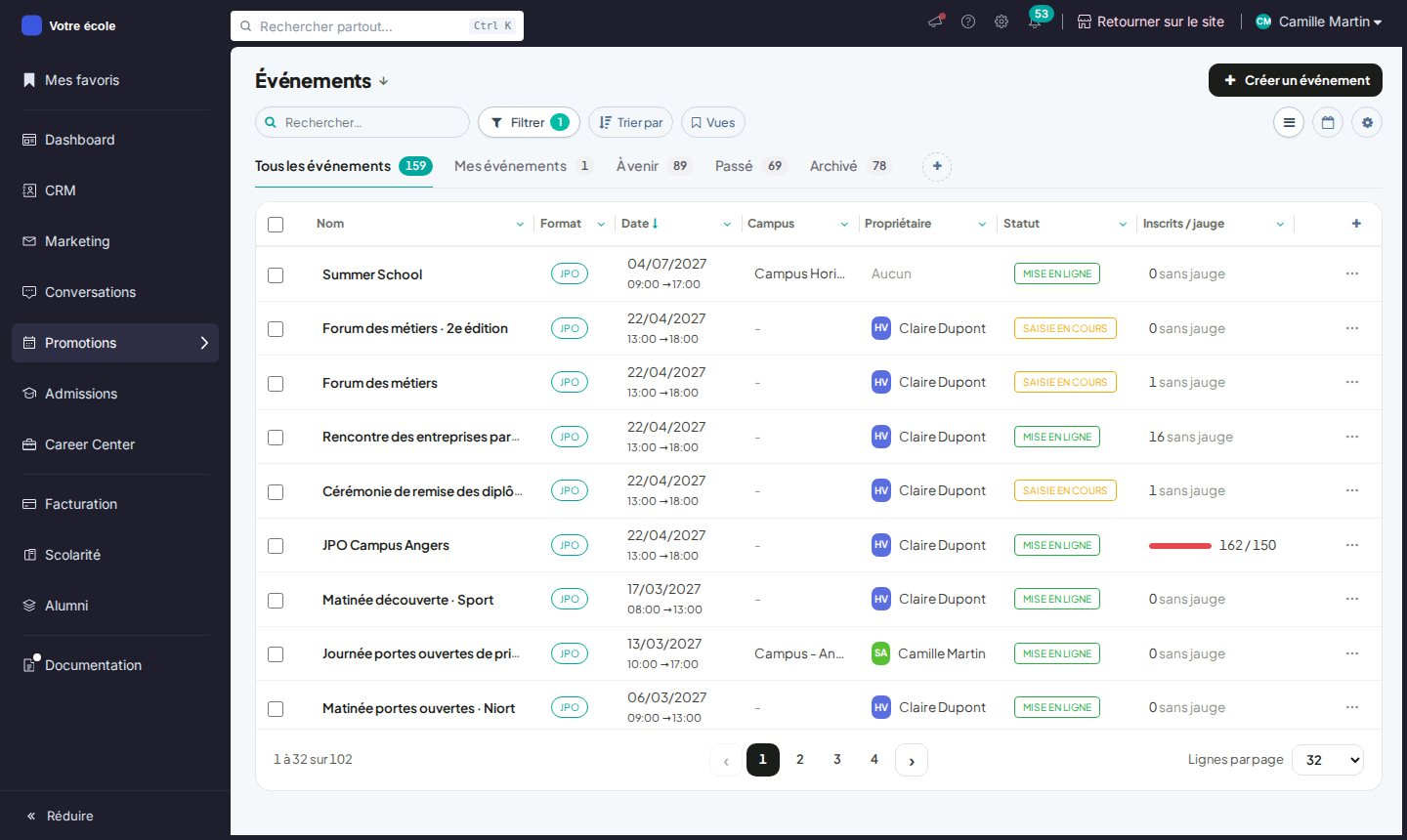
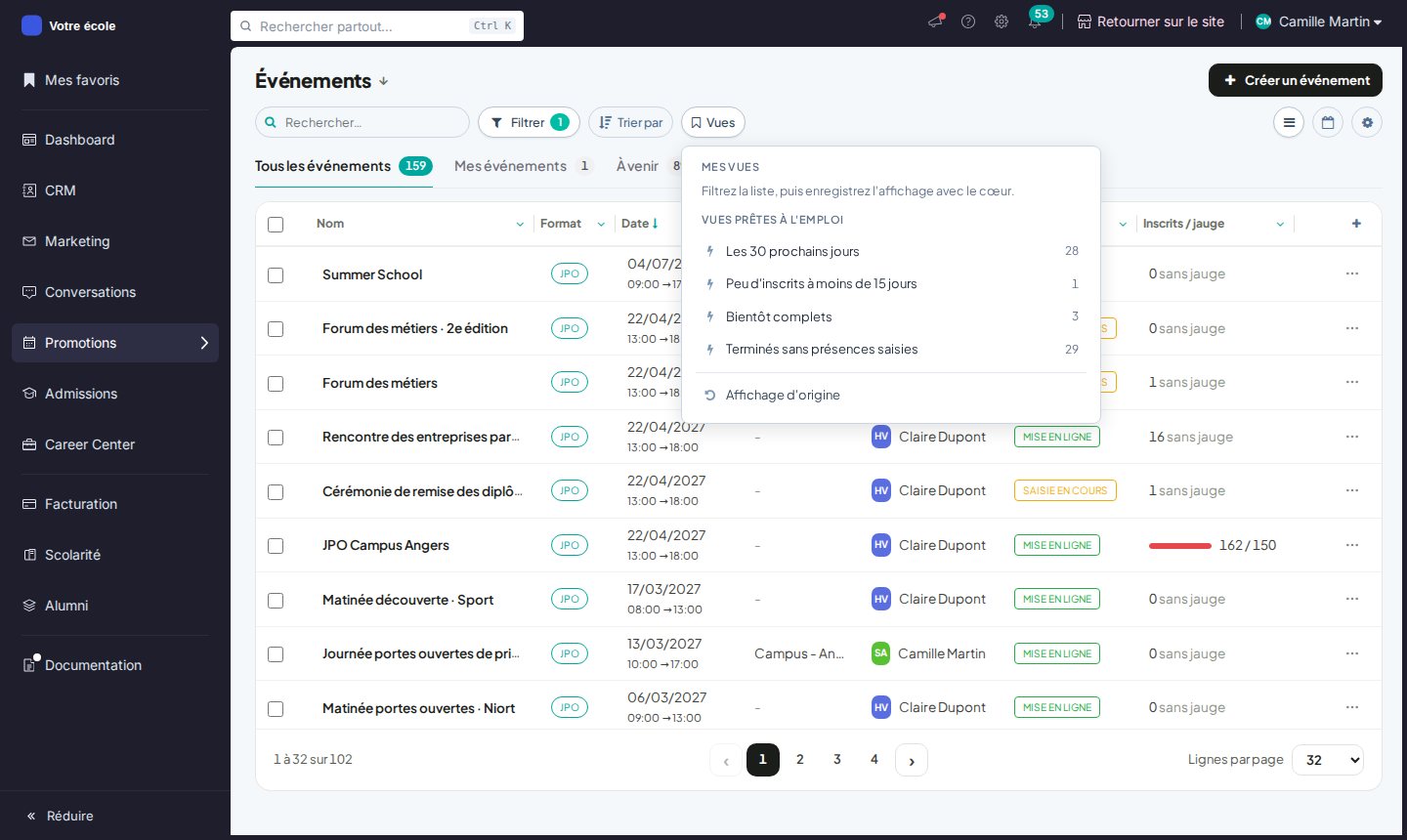
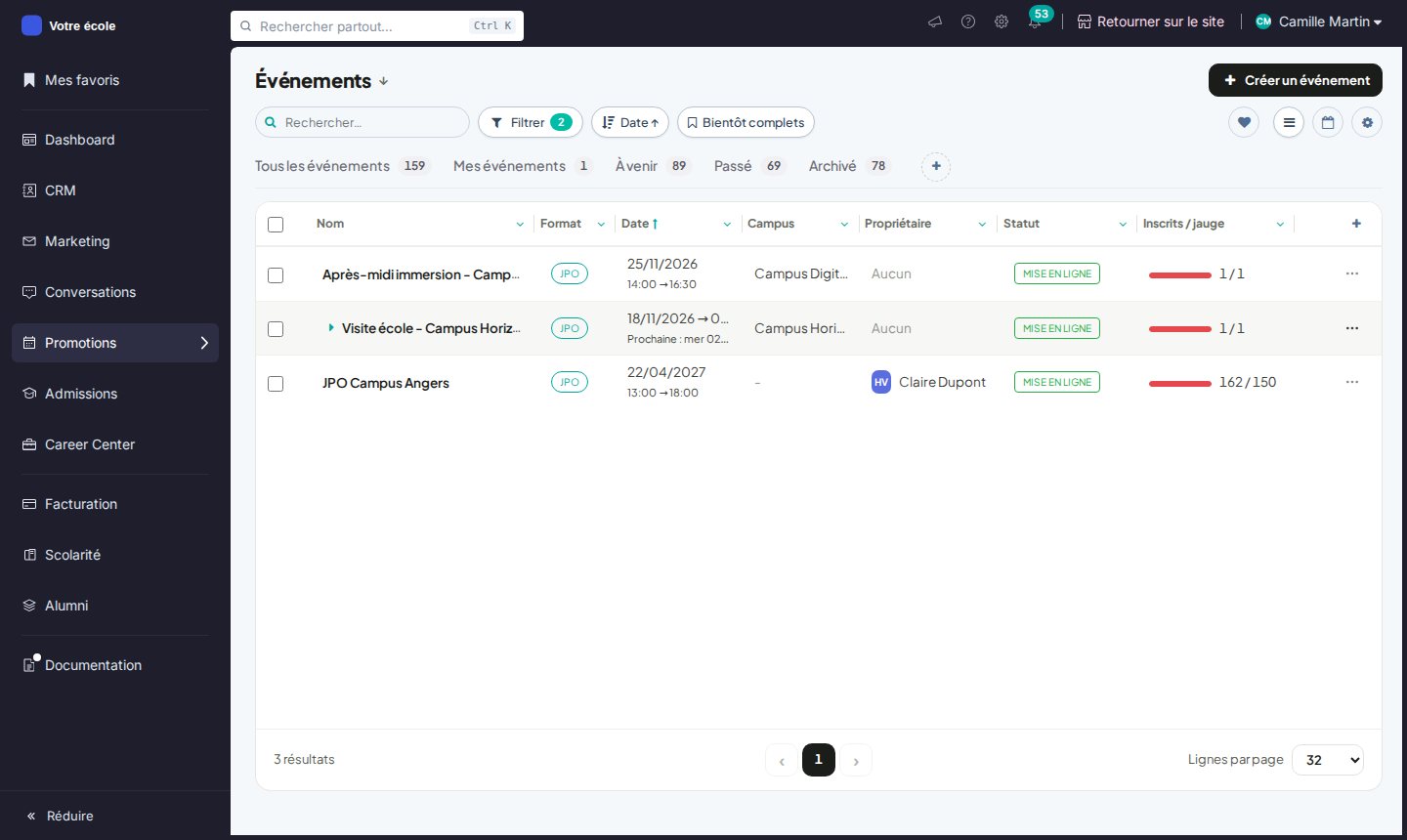
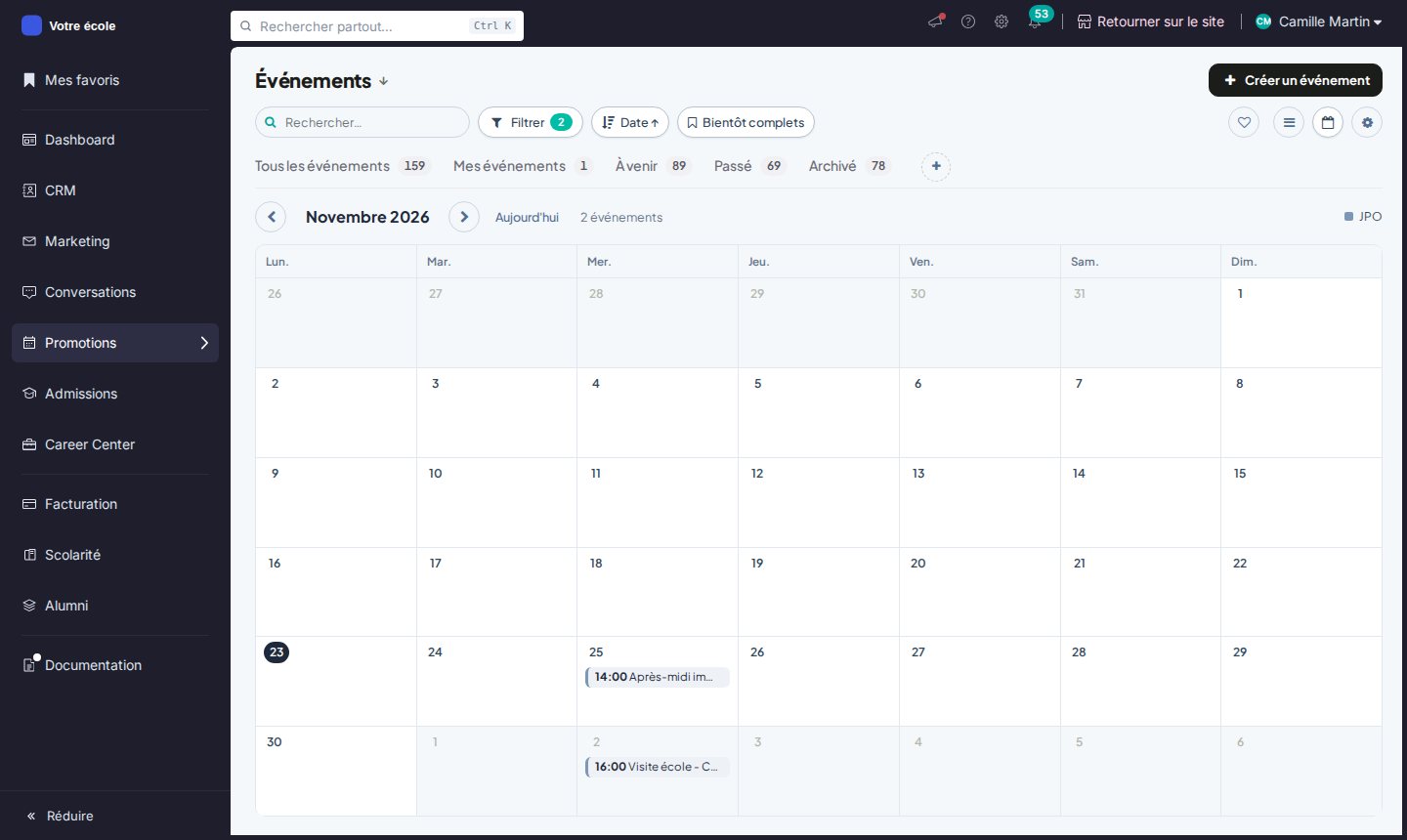
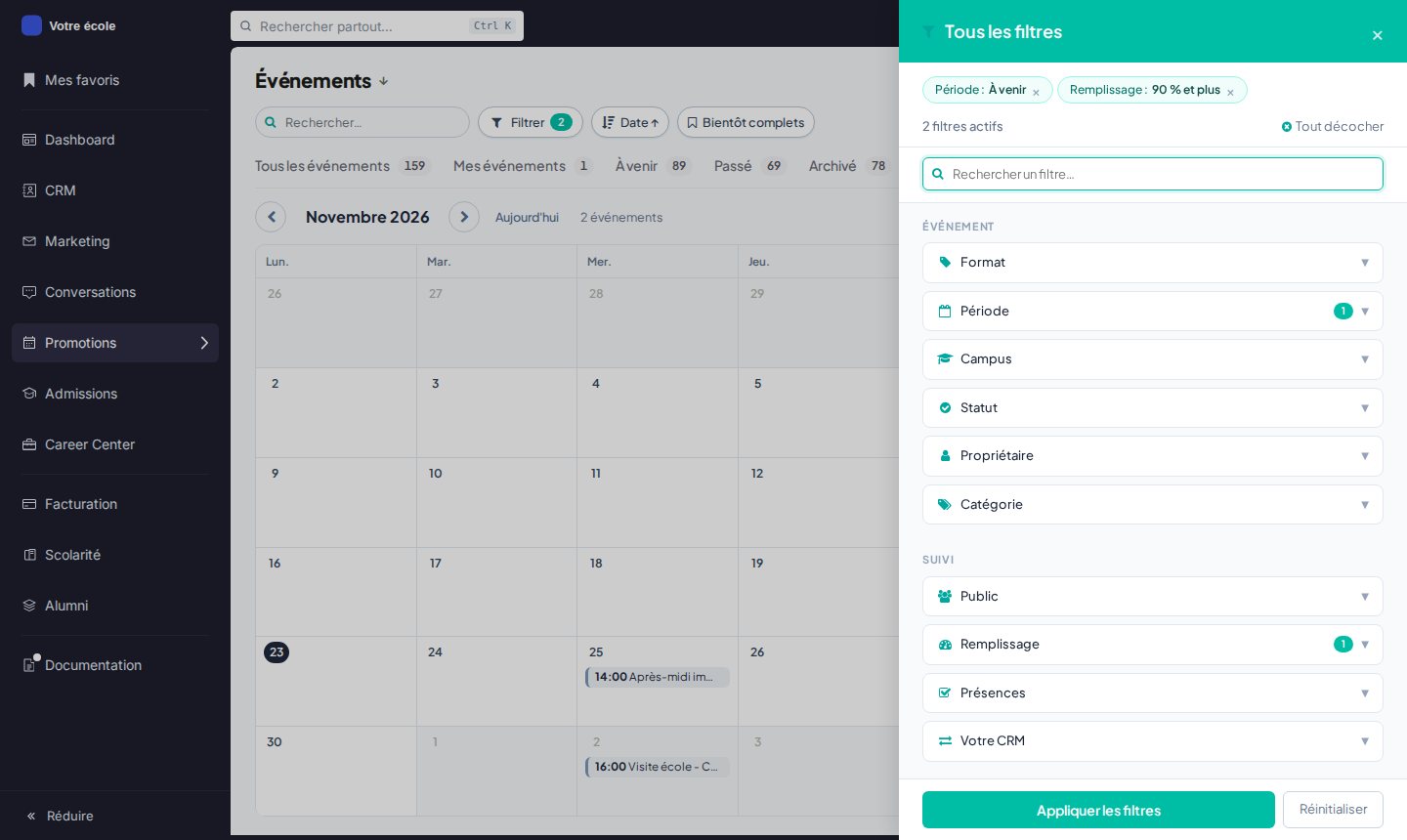
La liste des événements : recherche, Filtrer, Trier par et Vues à gauche, le cœur, la liste, le calendrier et les réglages à droite.
Nouvelle offre : partez d'une annonce, d'un modèle ou d'une offre existante
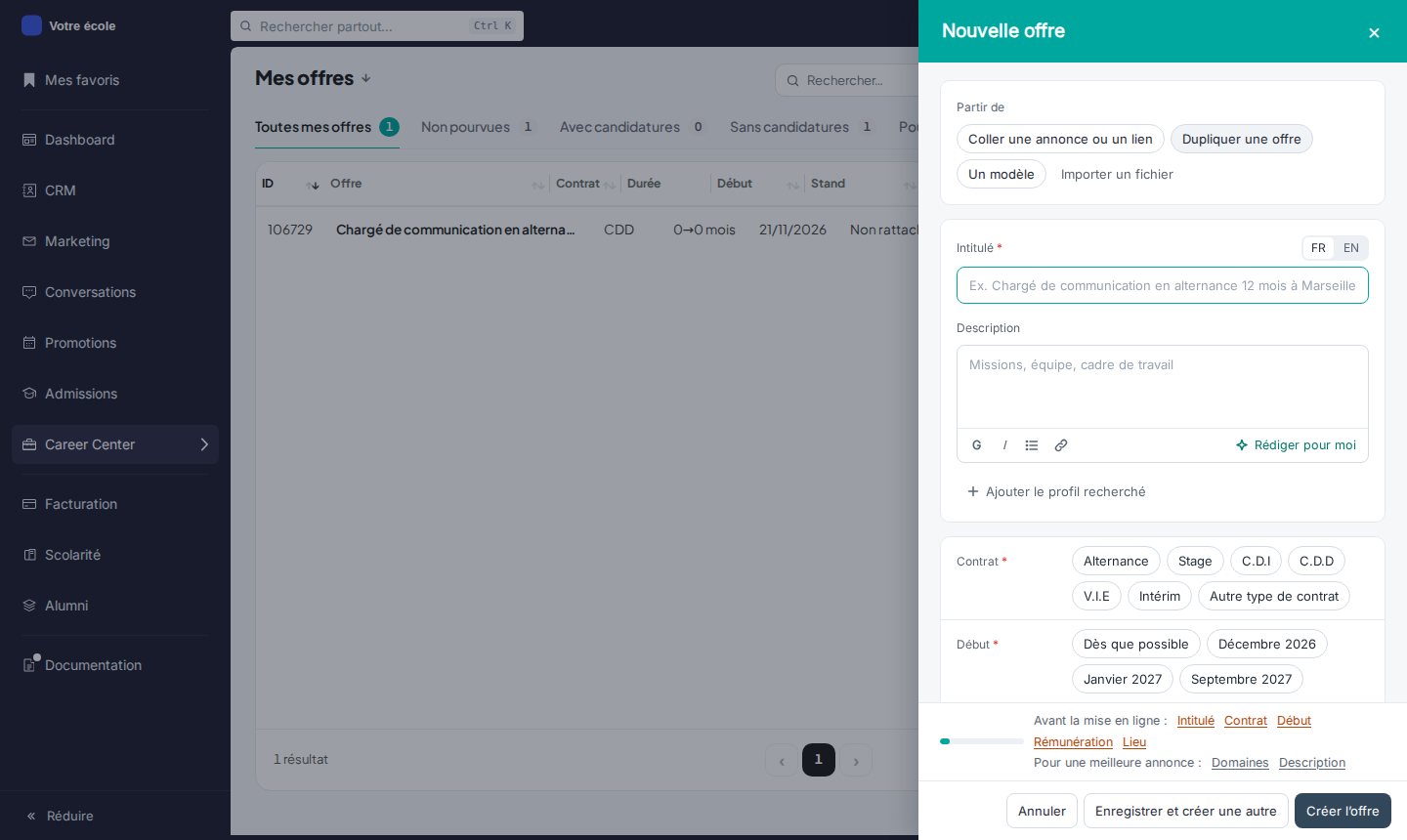
« Ajouter une offre » ouvre maintenant un tiroir qui vous guide du début à la fin : vous partez d'une annonce collée, d'un PDF, d'une offre existante ou d'un modèle, vous choisissez contrat et date de début d'un clic, et vous voyez à tout moment ce qu'il reste à remplir et ce que verra le candidat.
- Vous pouviez déjà
- Publier vos offres de stage, d'alternance et d'emploi, les rattacher à une entreprise et suivre leurs candidatures.
- Ce qui s'ajoute
- Un tiroir « Nouvelle offre » avec quatre points de départ, des choix en un clic, l'aperçu côté candidat, la fin de publication programmée et vos modèles d'offre.
Comment faire
- Dans Career Center › Offres, cliquez sur Ajouter une offre puis Créer.
- Choisissez votre point de départ : Coller une annonce ou un lien, Dupliquer une offre, Un modèle ou Importer un fichier.
- Collez le texte de l'annonce et cliquez sur Remplir les champs.
- Complétez l'intitulé, le contrat et la date de début d'un clic : le bas du tiroir indique ce qu'il reste à remplir.
- En bas du tiroir, programmez la Fin de publication, vérifiez Ce que verra le candidat, puis cliquez sur Créer l'offre.
Une idée pour votre service
- Career CenterColler l'annonce reçue d'une entreprise et laisser la plateforme remplir les champs.
- Career CenterEnregistrer comme modèle votre offre d'alternance type, puis la réutiliser pour chaque entreprise.
Avec une fin de publication, l'offre est retirée la nuit suivant la date, et son recruteur reçoit quelques jours avant un e-mail pour la prolonger ou la retirer en un clic. Les boutons « Remplir les champs », « Rédiger pour moi » et « Traduire » utilisent vos crédits IA : relisez le texte proposé.
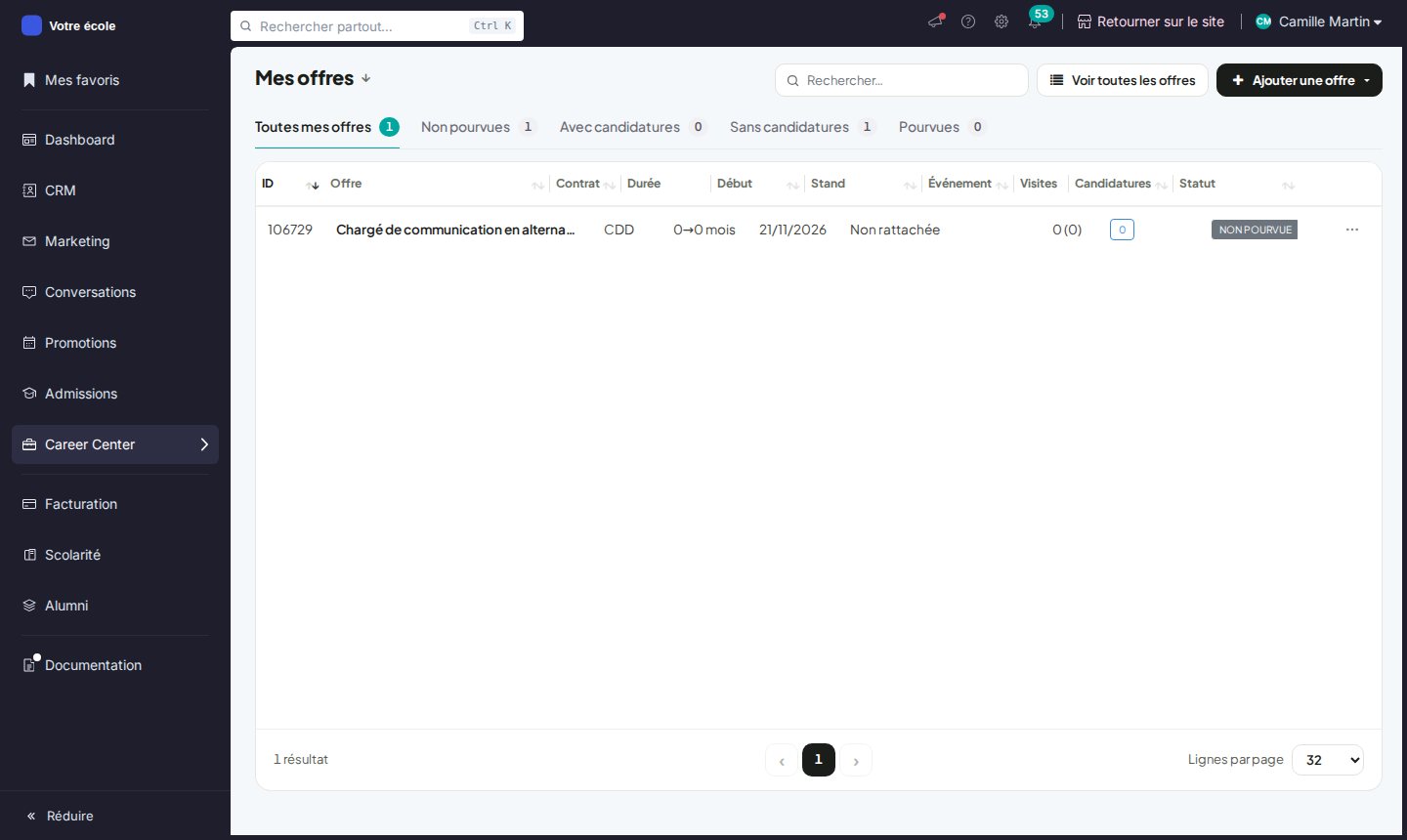
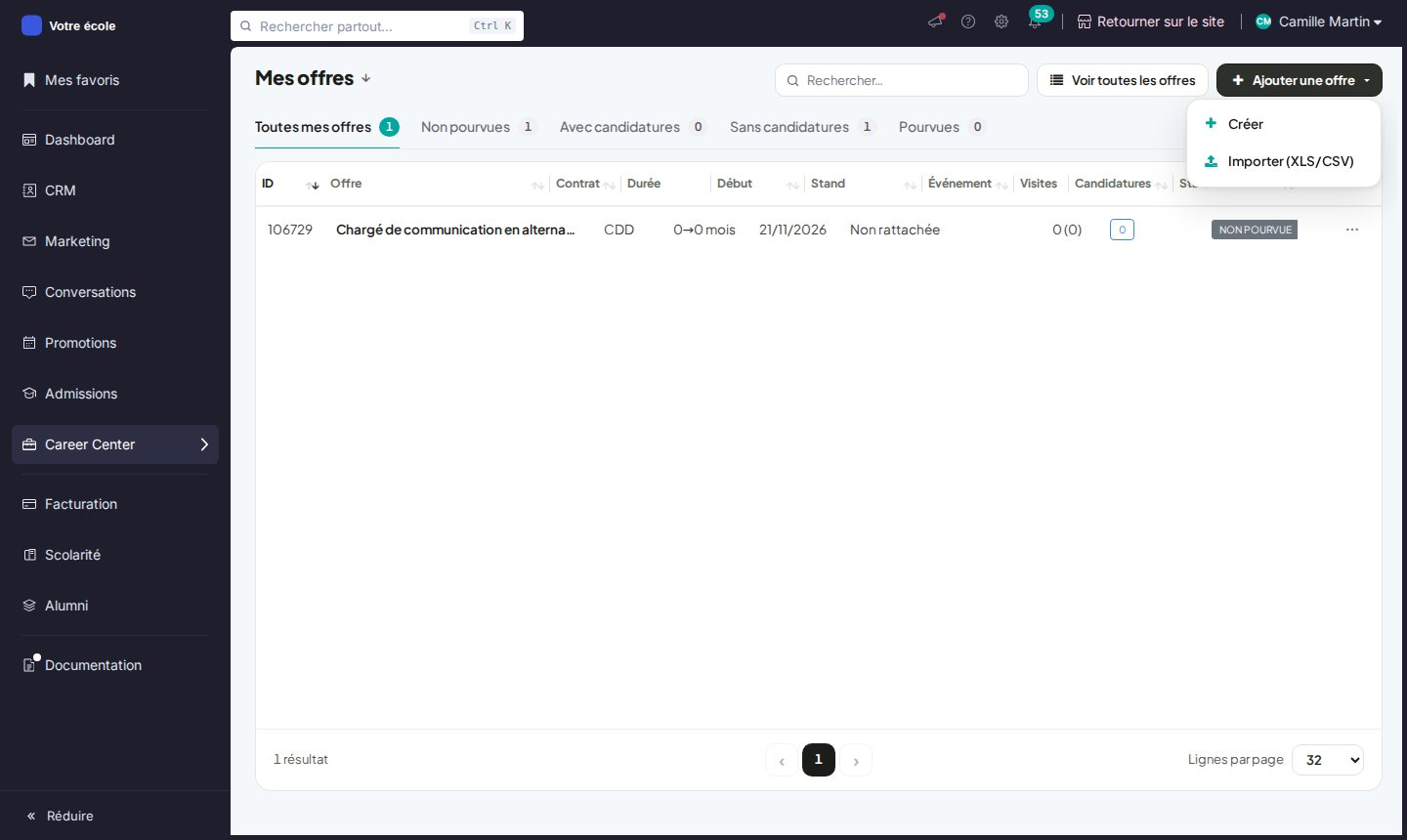
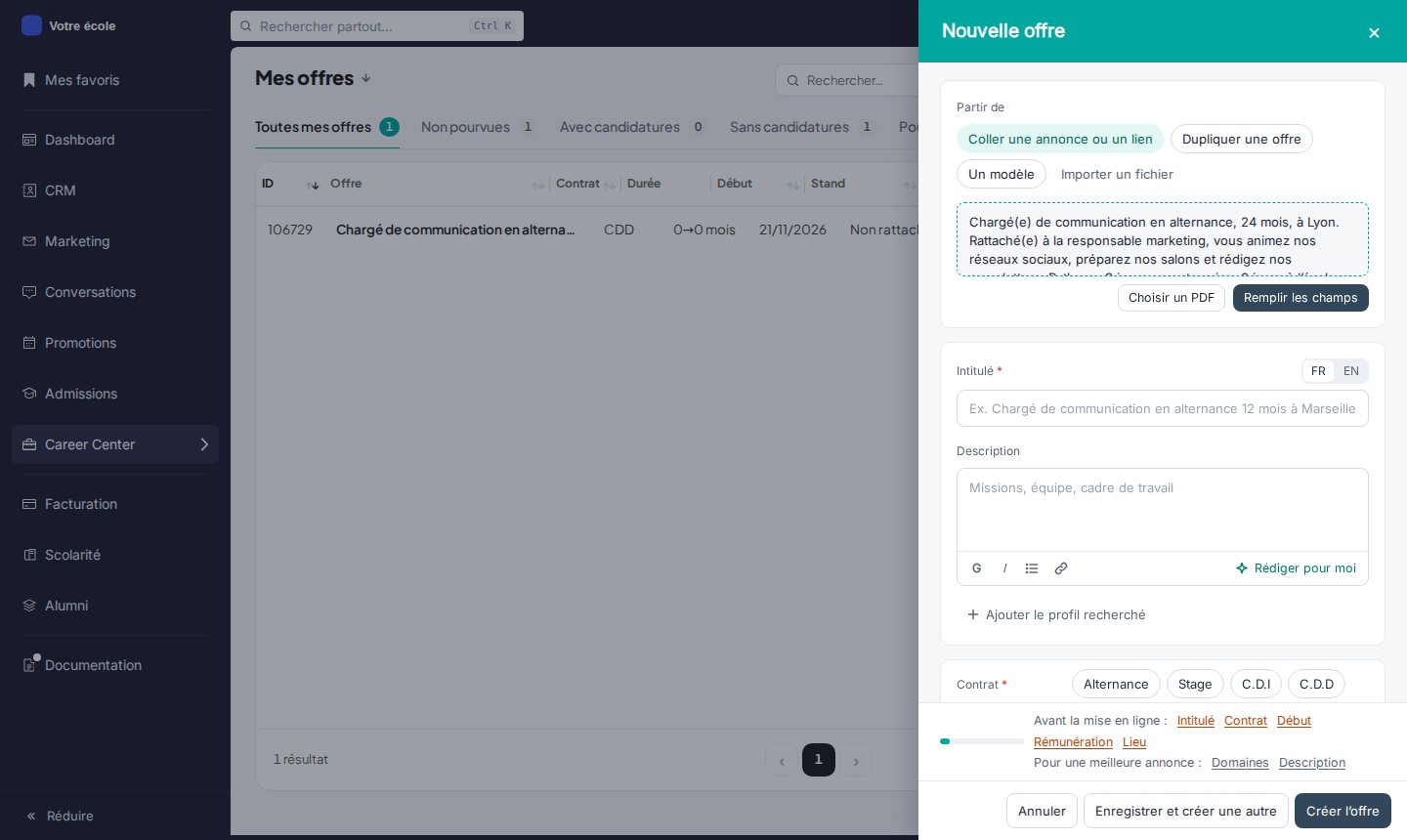
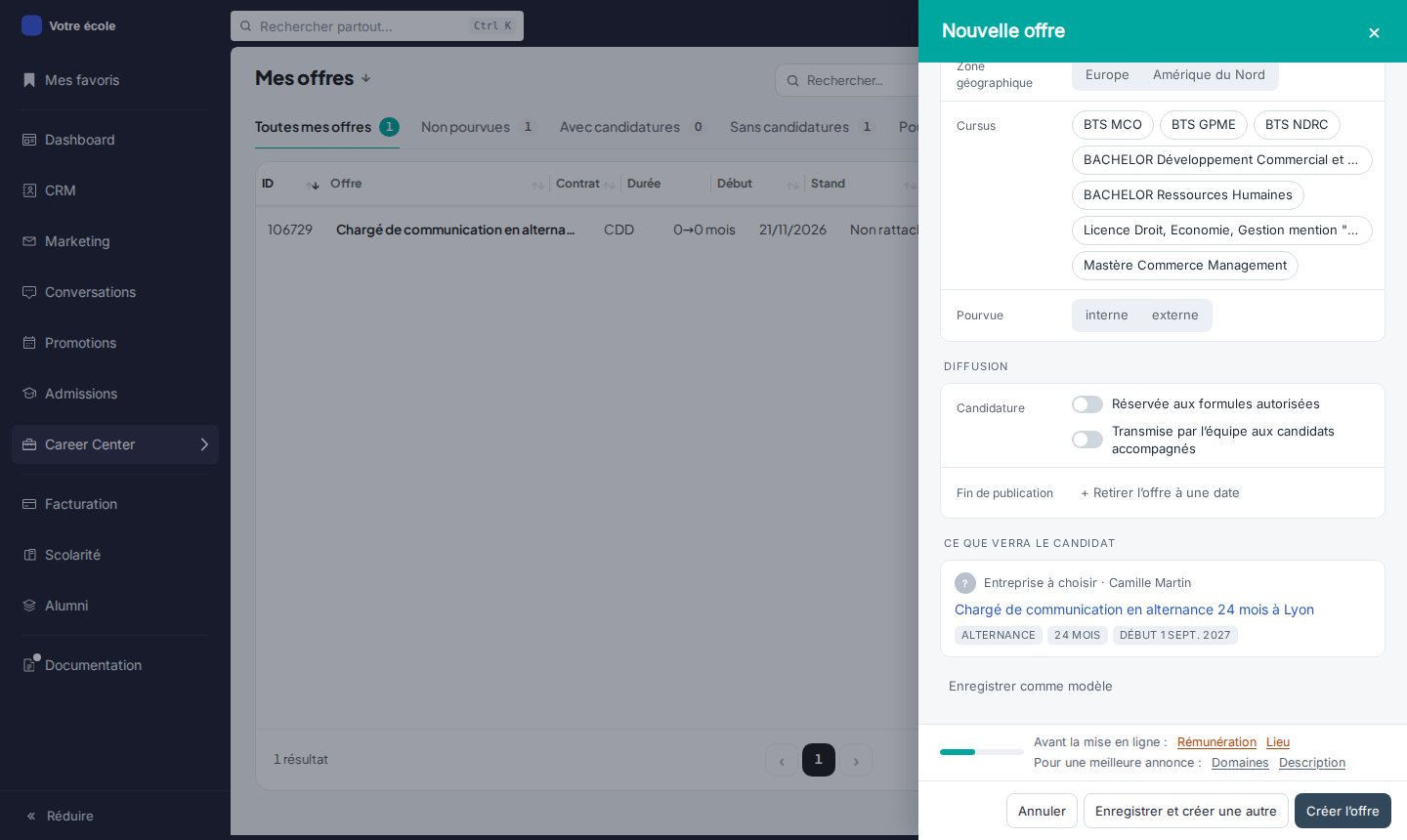
Vos offres, avec le bouton « Ajouter une offre » en haut à droite.
Composez le menu de gauche de chaque équipe
Vous pouvez maintenant composer le menu de gauche d'une équipe : masquer les rubriques qu'elle n'utilise pas, en ajouter une à son quotidien, renommer, réordonner par glisser-déposer, avec l'aperçu à côté. Le réglage se fait par ensemble d'autorisations ou pour un compte précis.
- Vous pouviez déjà
- Régler ce que chaque équipe peut voir et faire grâce aux ensembles d'autorisations.
- Ce qui s'ajoute
- Pour chaque ensemble ou chaque compte : menu standard, menu limité aux droits ou menu sur mesure, composé dans un atelier avec aperçu. L'espace exposant et l'espace conseiller ont aussi leur menu à composer.
Comment faire
- Ouvrez Paramètres › Autorisations, puis Ensembles d'autorisations.
- Cliquez sur le nom d'un ensemble, puis choisissez Menu sur mesure.
- Cliquez sur Modifier le menu : masquez une rubrique avec l'œil, glissez une Rubrique, un Lien ou un Séparateur à sa place.
- Dépliez une rubrique pour régler ses sous-menus, vérifiez l'Aperçu, puis enregistrez.
Une idée pour votre service
- AdmissionsDonner à vos chargés d'admission une rubrique « Mon quotidien » avec Contacts, Tâches et Candidats à rappeler.
- ScolaritéGarder pour vos assistantes pédagogiques un menu centré sur Planning, Émargement et Notes.
- DirectionProposer un menu réduit aux tableaux de bord pour le comité de direction.
Le menu range les pages, il ne donne jamais un accès : chacun ne voit que ce que ses droits autorisent. Un réglage fait sur un compte passe avant celui de son ensemble, et « Revenir au menu standard » efface tout en un clic.
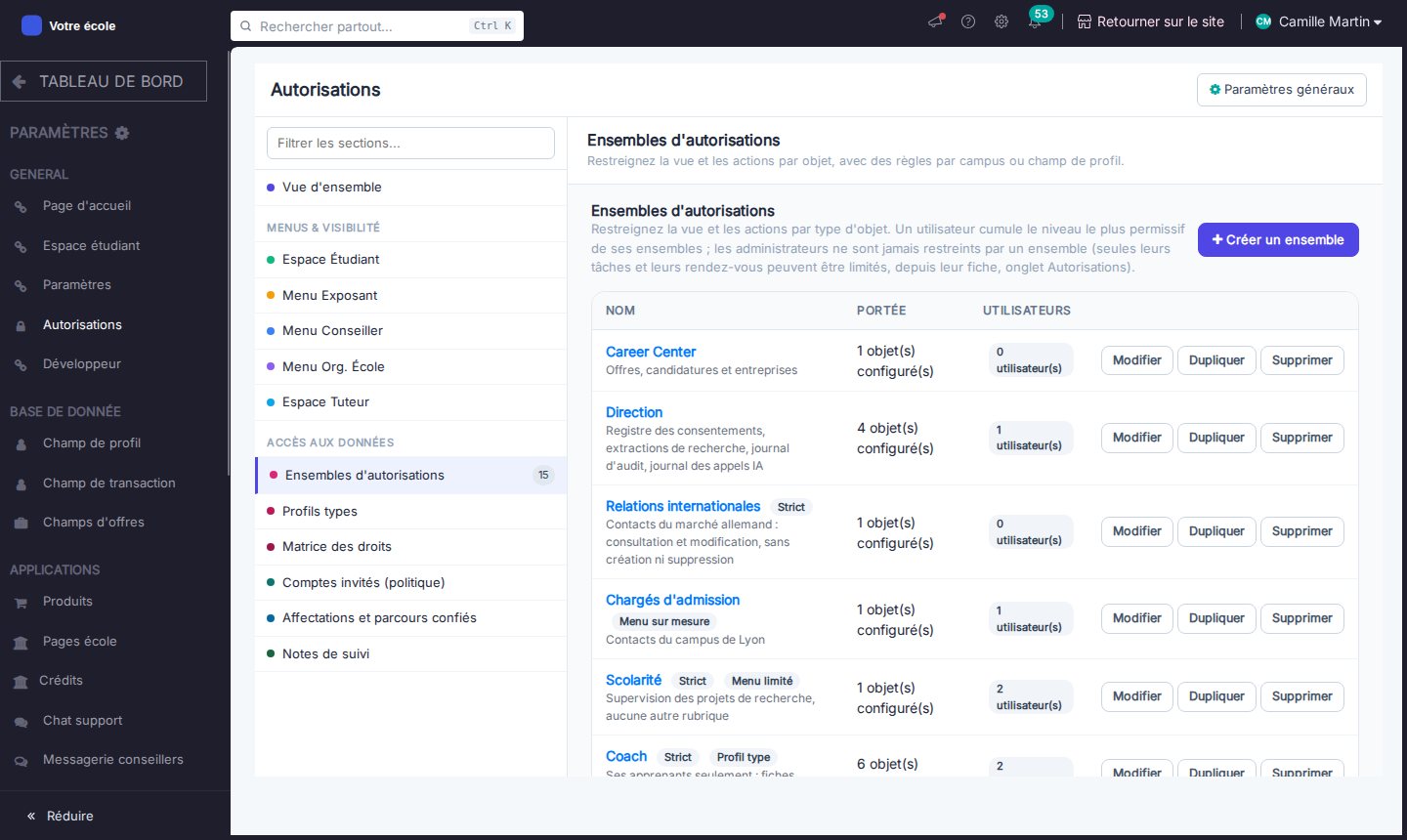
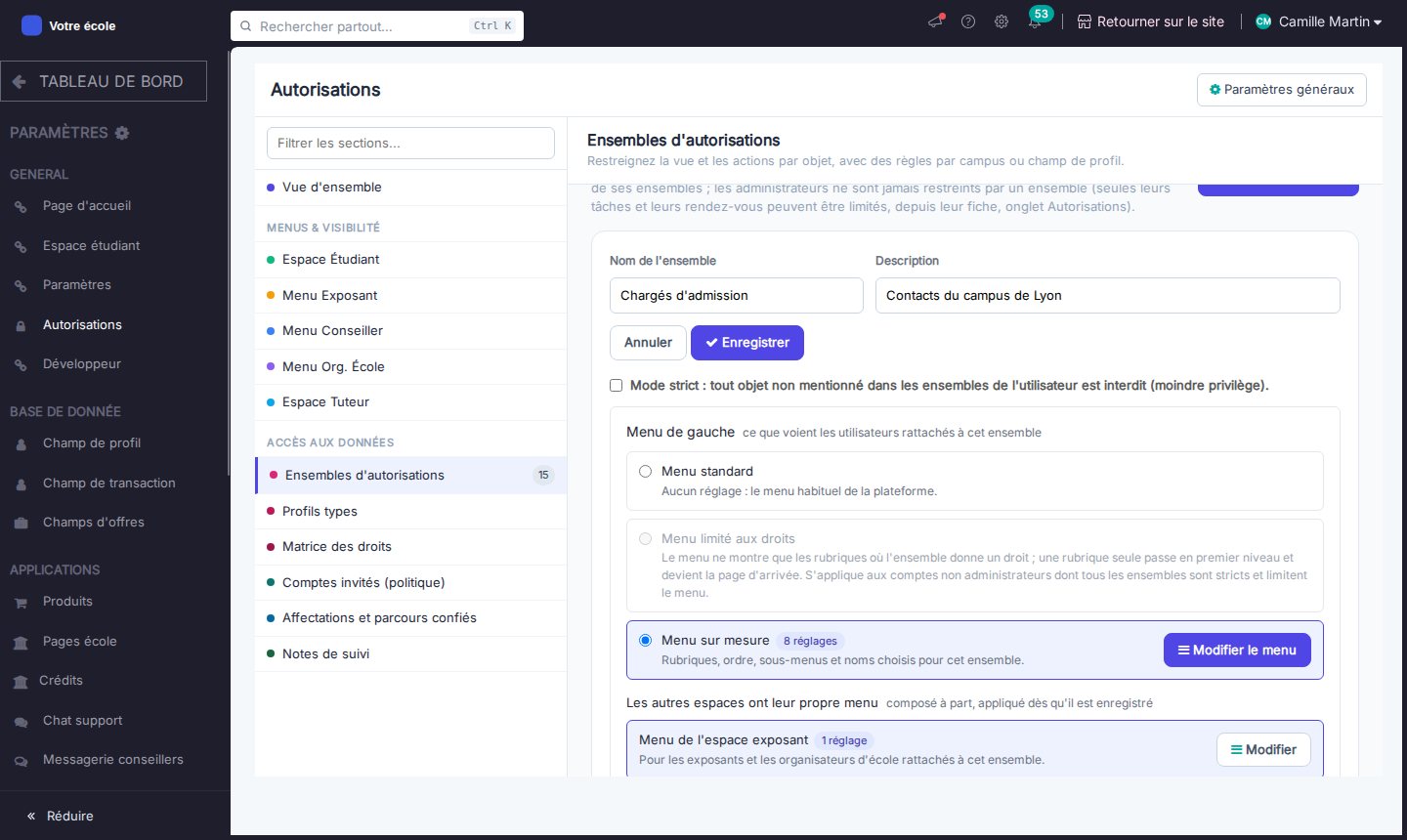
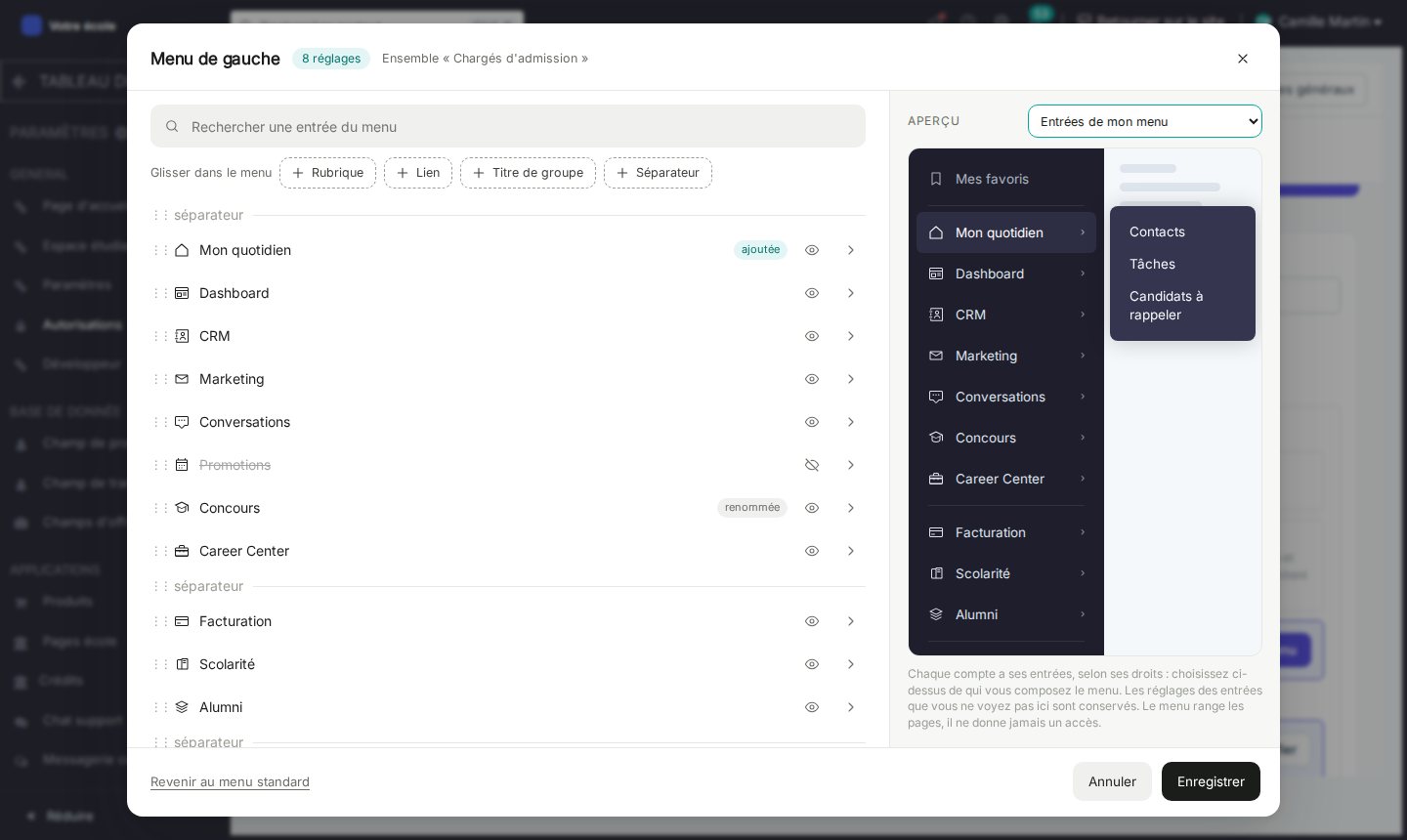
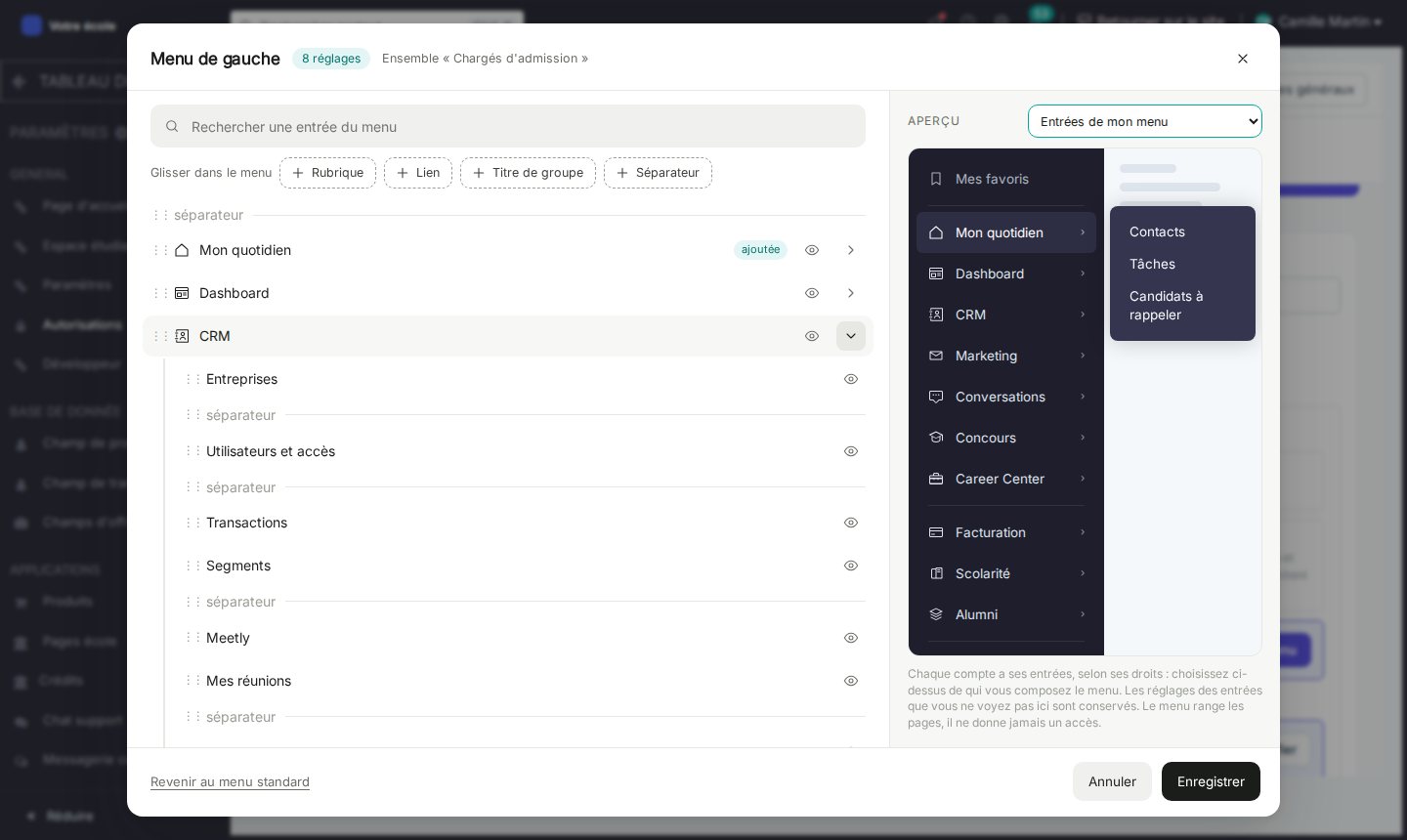
Vos ensembles d'autorisations : un badge signale ceux qui ont un menu sur mesure.
Studio CTA : partez de votre objectif, composez, diffusez et suivez vos résultats
La création d'un CTA (bannière, slide-in, popup ou bloc intégré à vos pages) part maintenant de votre objectif : remplir un événement, collecter des contacts, faire candidater… Le studio réunit ensuite le contenu par blocs, la diffusion résumée en une phrase, les résultats et les réponses, chacun dans son onglet.
- Vous pouviez déjà
- Afficher des bannières, des slide-in et des popups sur votre site pour inviter vos visiteurs à agir.
- Ce qui s'ajoute
- Un écran de départ par objectif et par format, un assistant qui compose un brouillon, et un studio en onglets : Contenu, Diffusion, Intégration, Résultats et Réponses.
Comment faire
- Dans Marketing › CTA, cliquez sur Créer un CTA.
- Choisissez un objectif et un format, puis cliquez sur Utiliser sur un modèle, ou décrivez votre CTA à l'assistant.
- Dans l'onglet Contenu, glissez vos blocs et cliquez sur un texte pour l'écrire sur place.
- Dans Diffusion, réglez où, pour qui, quand et à quelle fréquence le CTA s'affiche, puis publiez.
- Suivez affichages, clics et réponses dans Résultats.
Une idée pour votre service
- PromotionsAnnoncer votre prochaine JPO en slide-in, avec un bouton d'inscription.
- AdmissionsAfficher un compte à rebours avant la clôture des candidatures.
- MarketingComparer deux versions d'un même CTA et suivre leurs clics jour par jour.
Le panneau « Prêt à publier ? » liste ce qu'il reste à vérifier avant la mise en ligne, et « Tester sur mon téléphone » vous montre le rendu mobile. Les critères de segment ou d'étape de candidature s'appliquent aux visiteurs connectés.
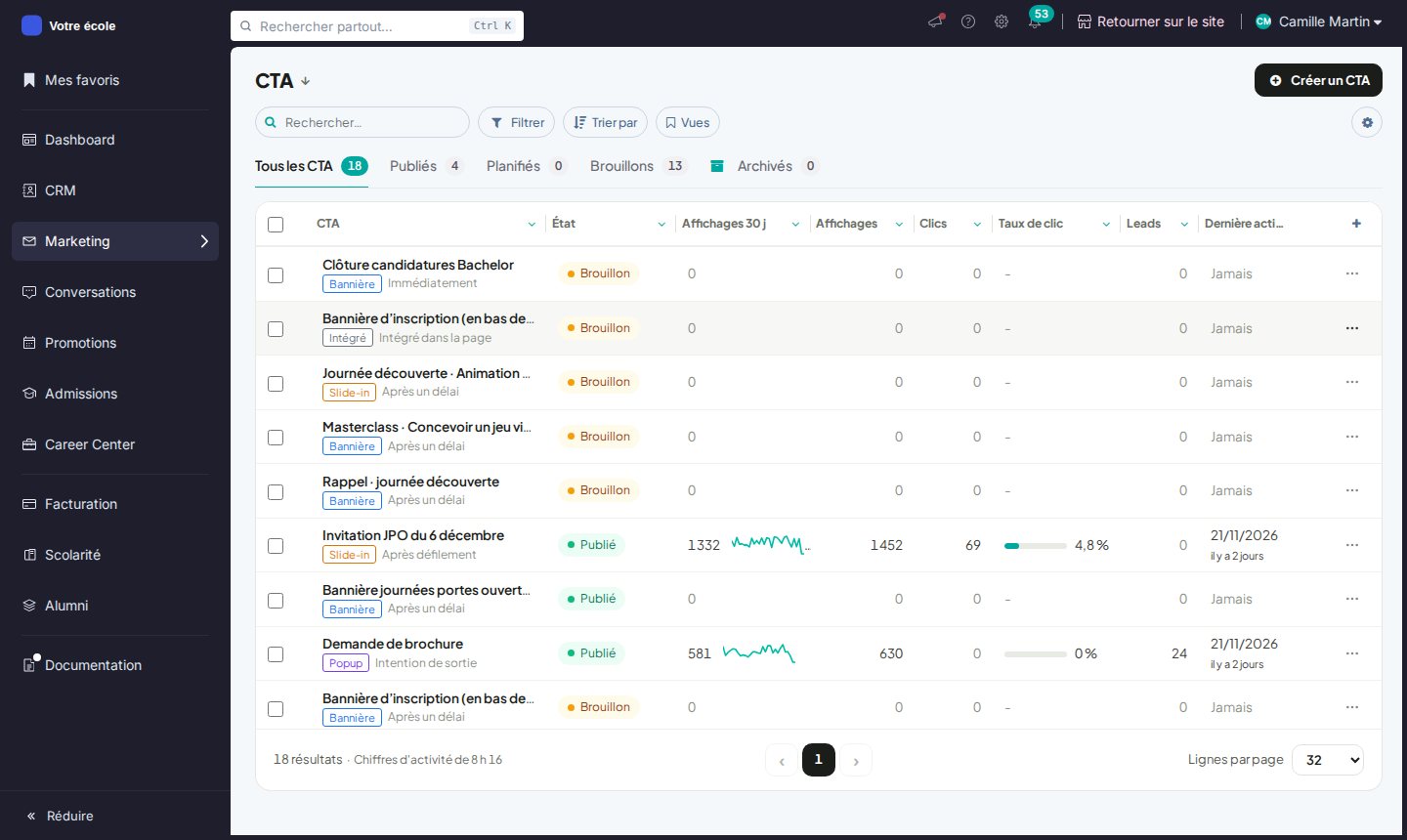
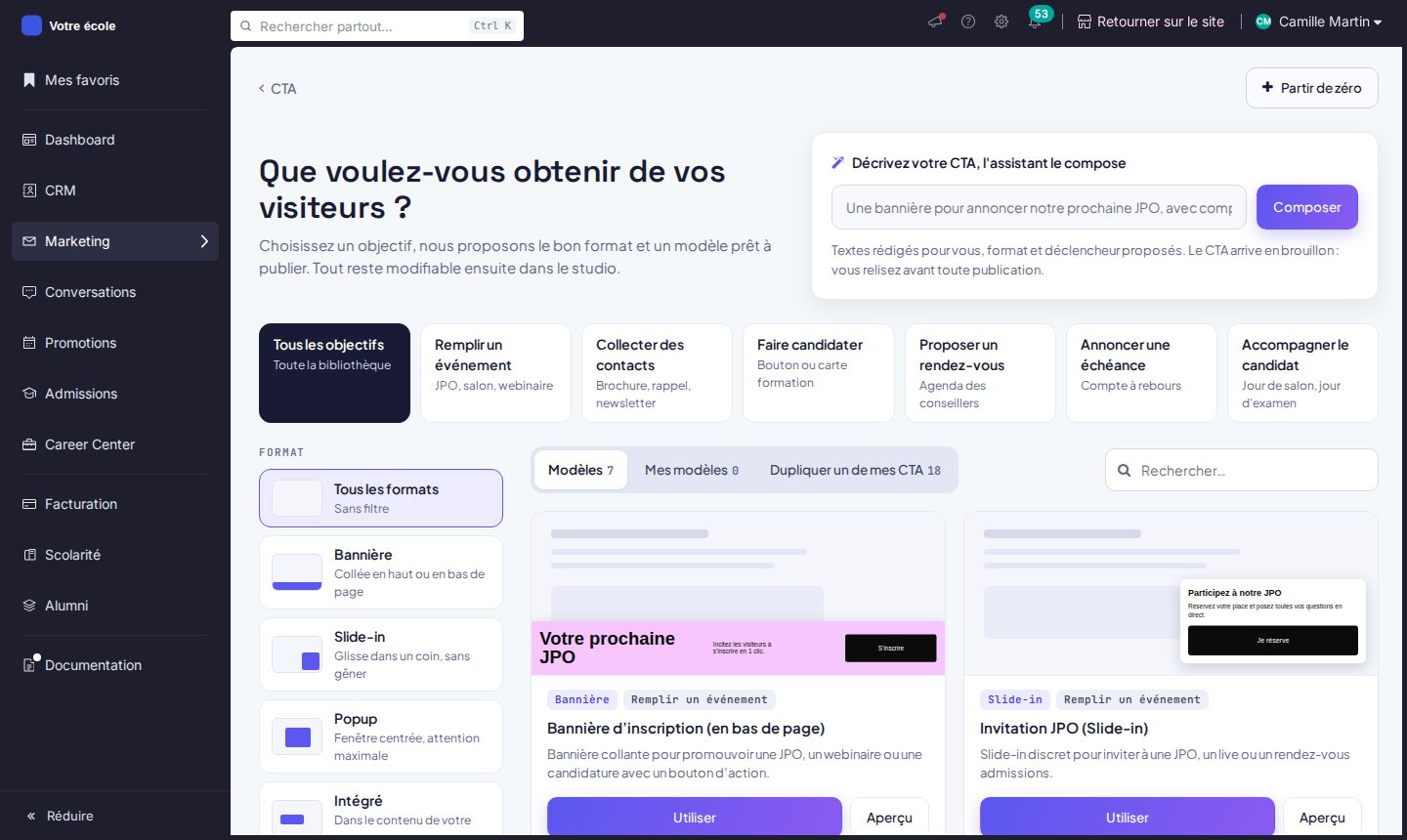
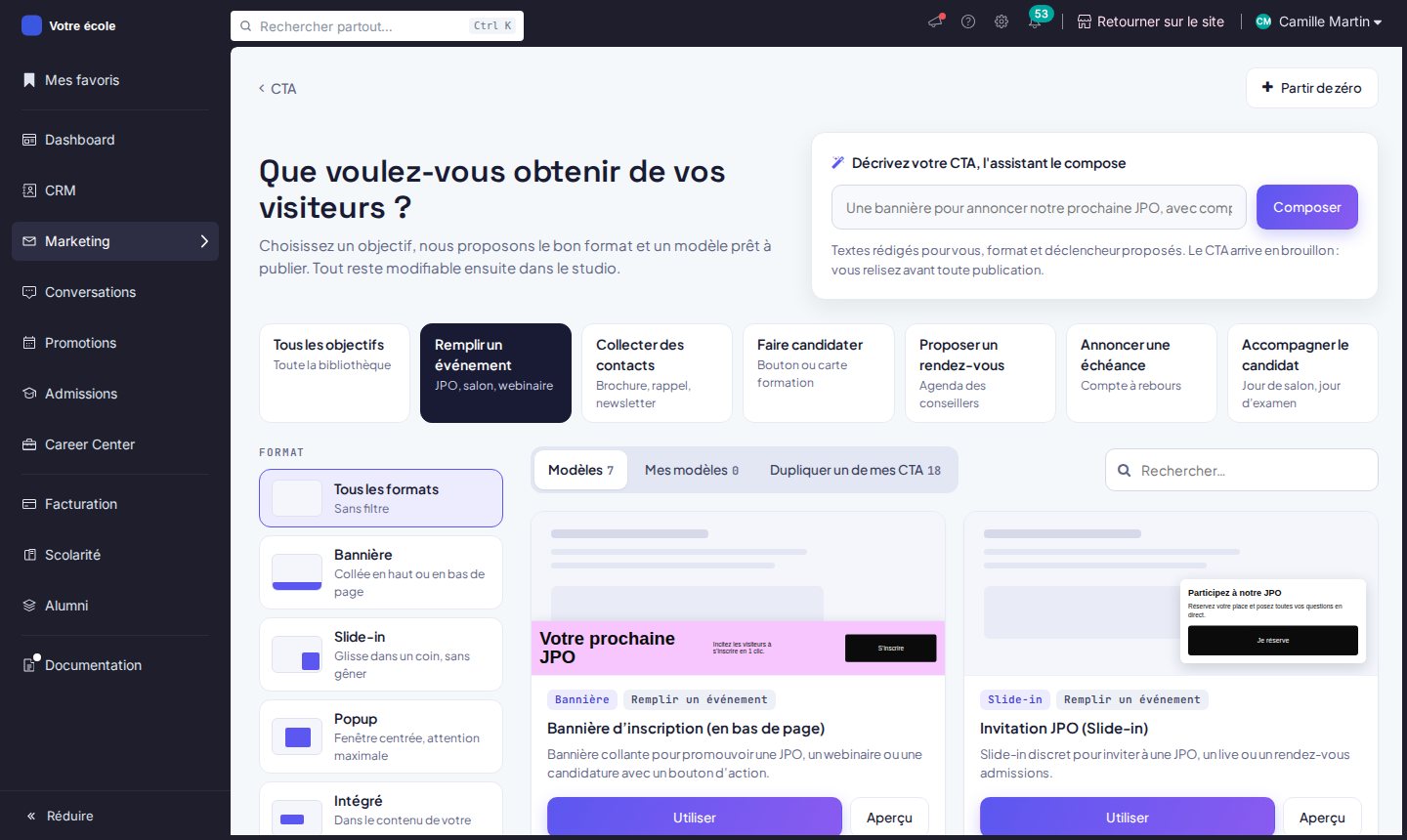
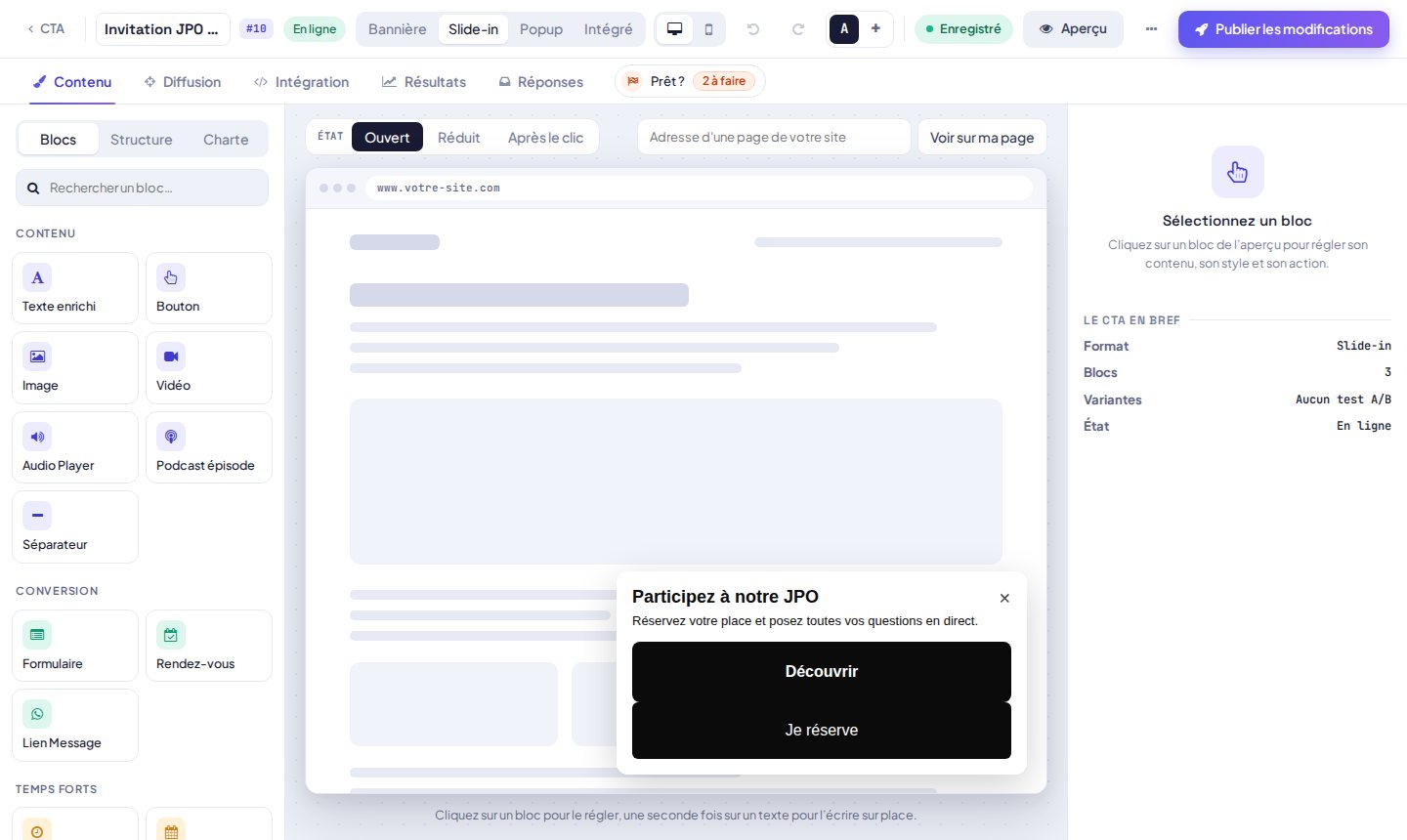
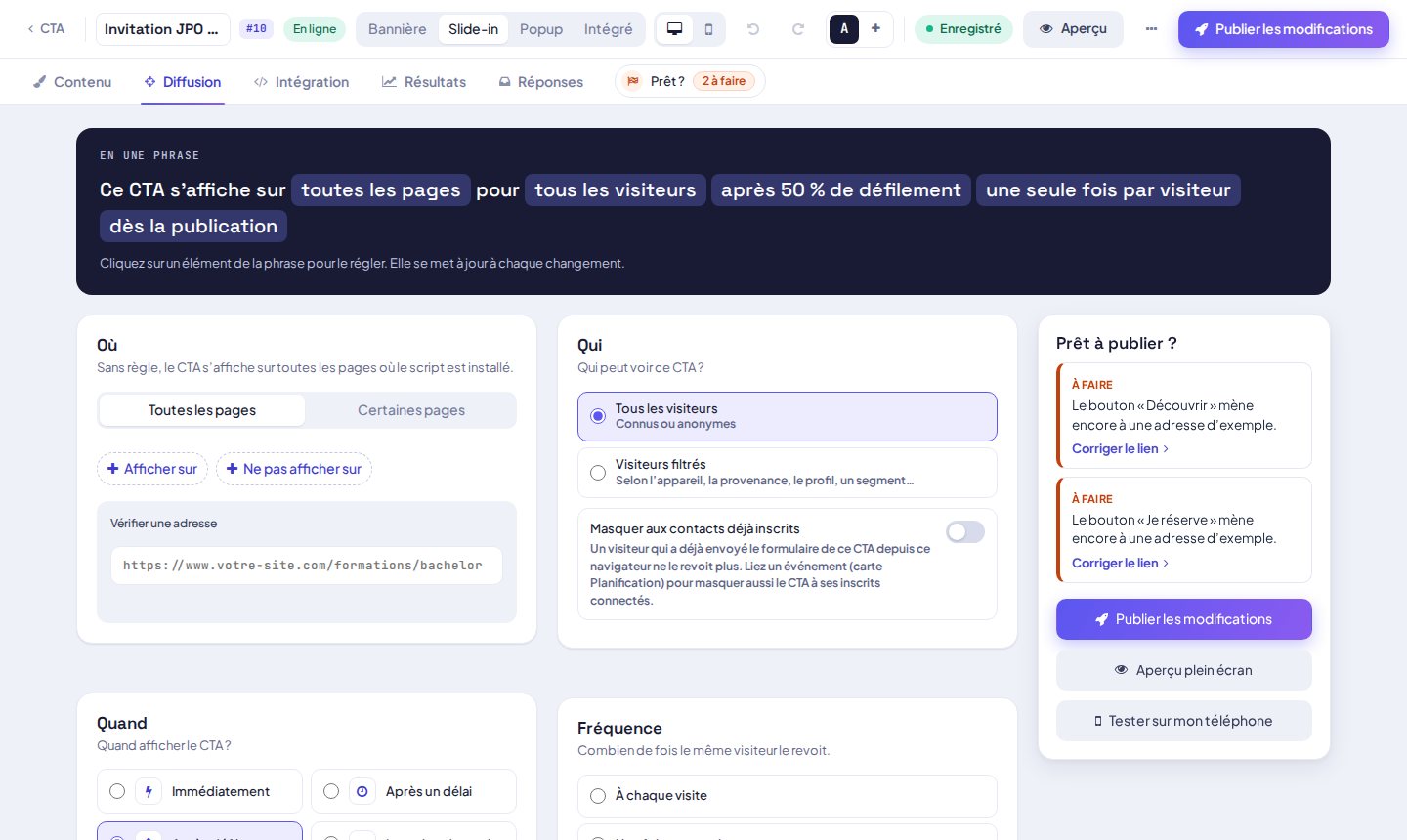
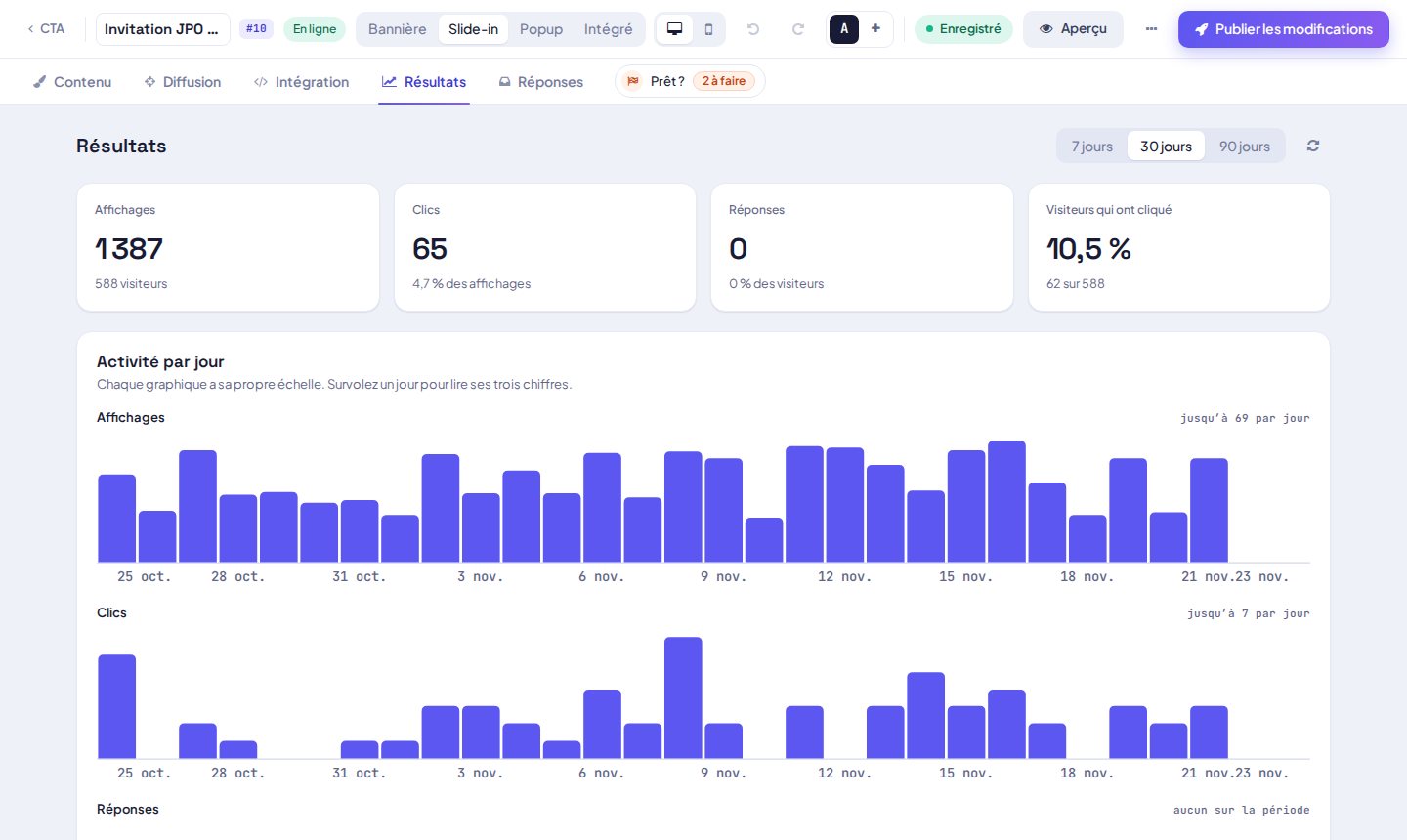
La liste de vos CTA, avec leur état, leurs affichages, leurs clics et leurs leads sur 30 jours.
Tâches : écrivez une phrase, la plateforme remplit l'échéance et la priorité
Le tiroir « Nouvelle tâche » comprend ce que vous écrivez : « demain 10h » devient l'échéance, « urgent » la priorité haute. Il propose aussi vos modèles de tâches, des raccourcis de date et la répétition d'une tâche, et c'est le même tiroir partout où vous créez une tâche.
- Vous pouviez déjà
- Créer des tâches depuis la liste des tâches ou depuis une fiche, les attribuer et les suivre jusqu'à leur échéance.
- Ce qui s'ajoute
- La phrase comprise, des modèles de tâches, la priorité en quatre boutons, les raccourcis Aujourd'hui, Demain ou lundi, et des tâches répétées chaque semaine ou chaque mois.
Comment faire
- Dans CRM › Tâches, cliquez sur Nouvelle tâche.
- Choisissez un modèle, ou écrivez votre titre en langage courant : l'échéance et la priorité reconnues s'affichent sous le titre.
- Dans Répéter, choisissez chaque jour ouvré, chaque semaine, toutes les deux semaines ou chaque mois.
- Vérifiez Attribué à et les associations, puis cliquez sur Enregistrer ou Enregistrer et créer une autre.
Une idée pour votre service
- AdmissionsCréer « Relancer le dossier jeudi 14h » en une phrase pendant un appel.
- Career CenterProgrammer une tâche répétée chaque lundi pour faire le point sur les alternants sans entreprise.
Une tâche répétée crée la suivante quand vous la terminez, avec le même titre, la même personne et les mêmes contacts. Une étiquette reconnue par erreur se retire avec sa croix. Sur une fiche, une note qui commence par « Prochaine étape : » vous propose aussi de créer la tâche.
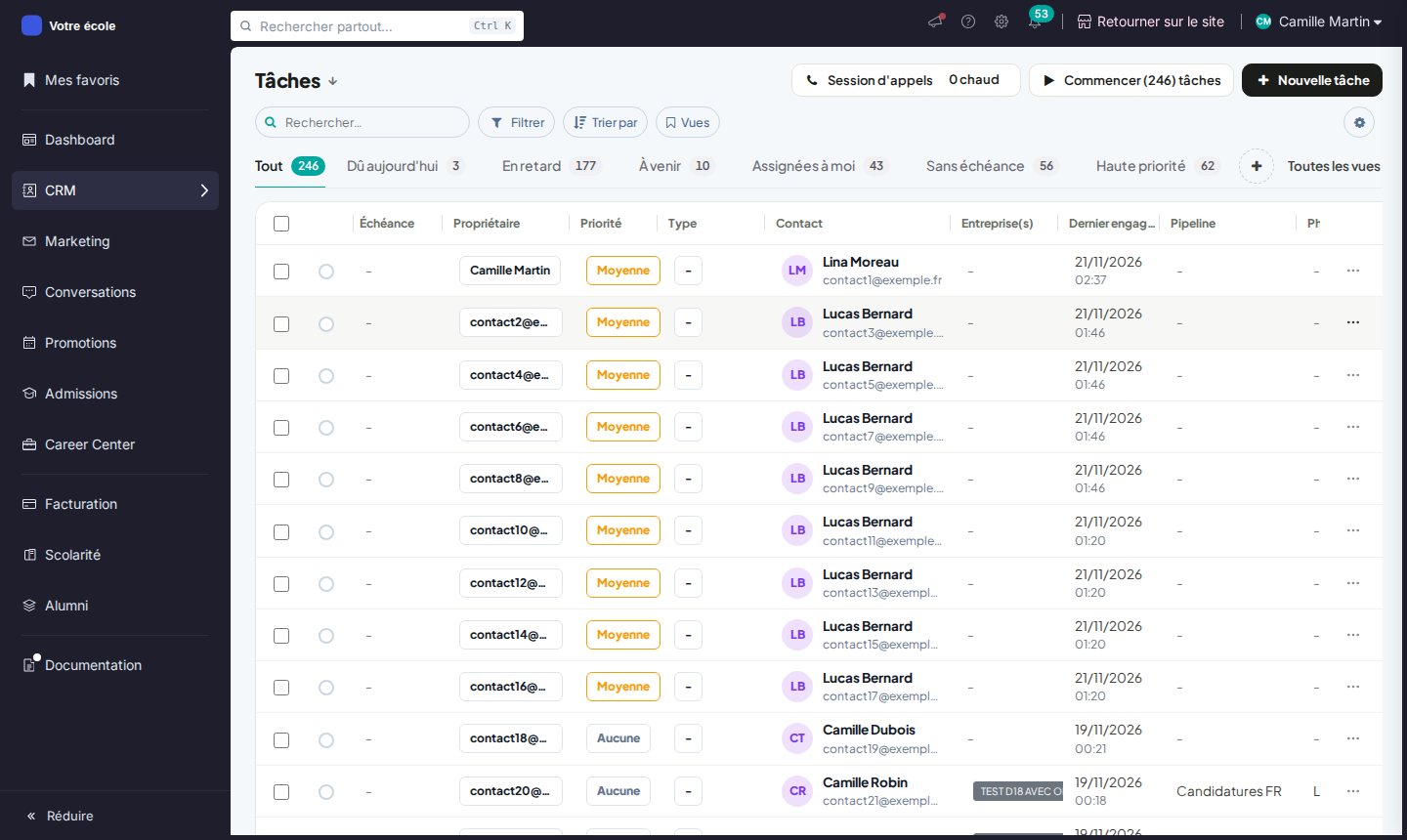
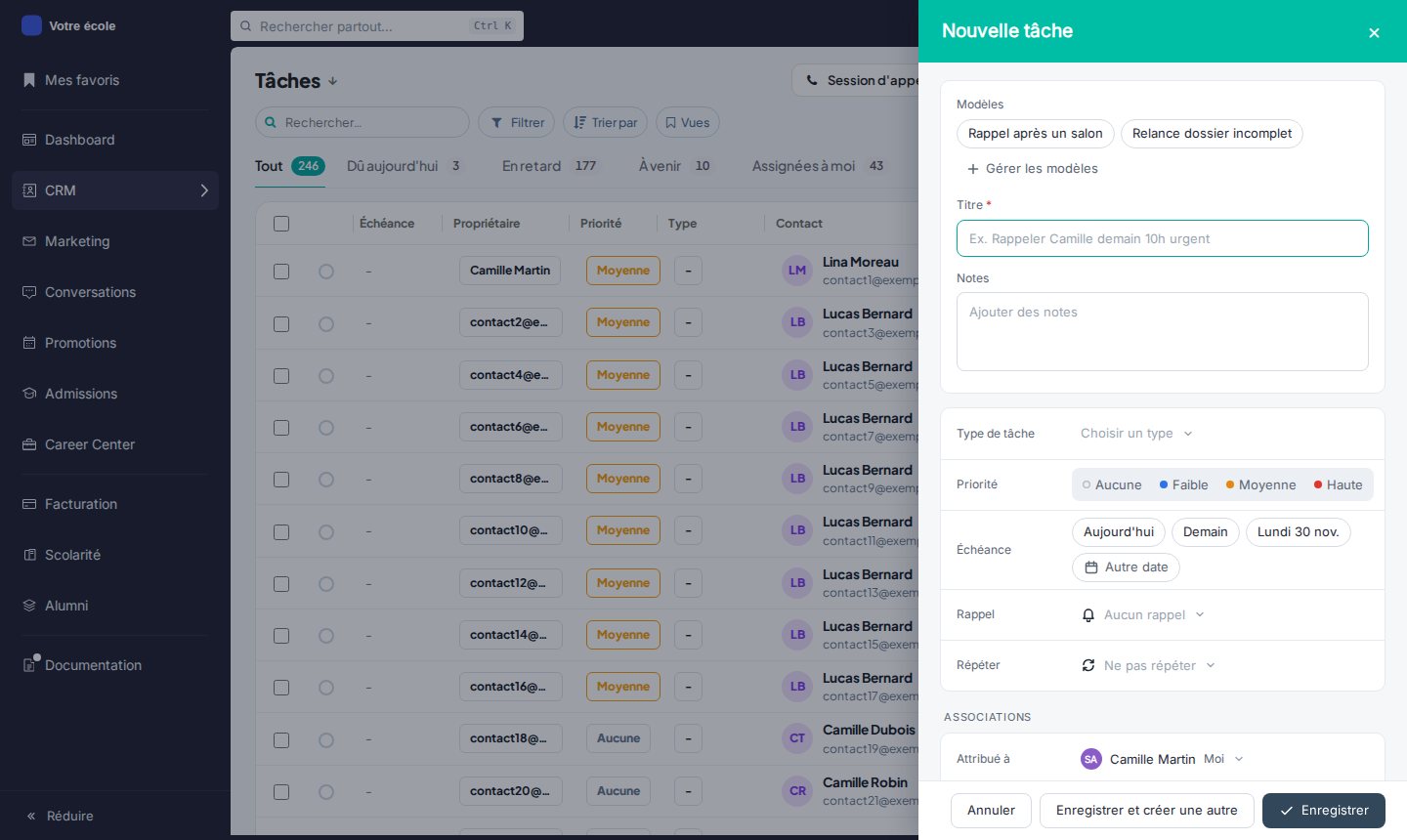
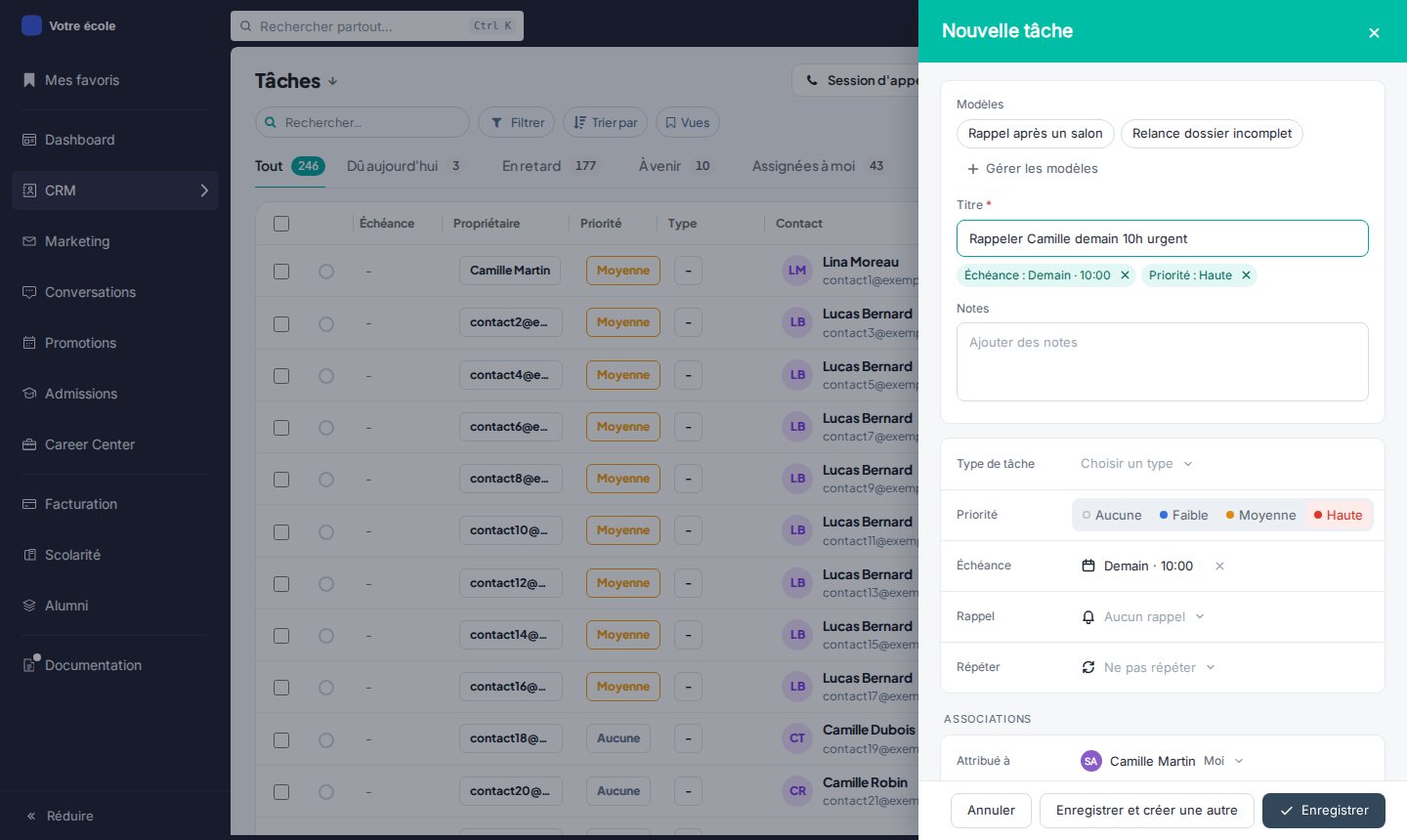
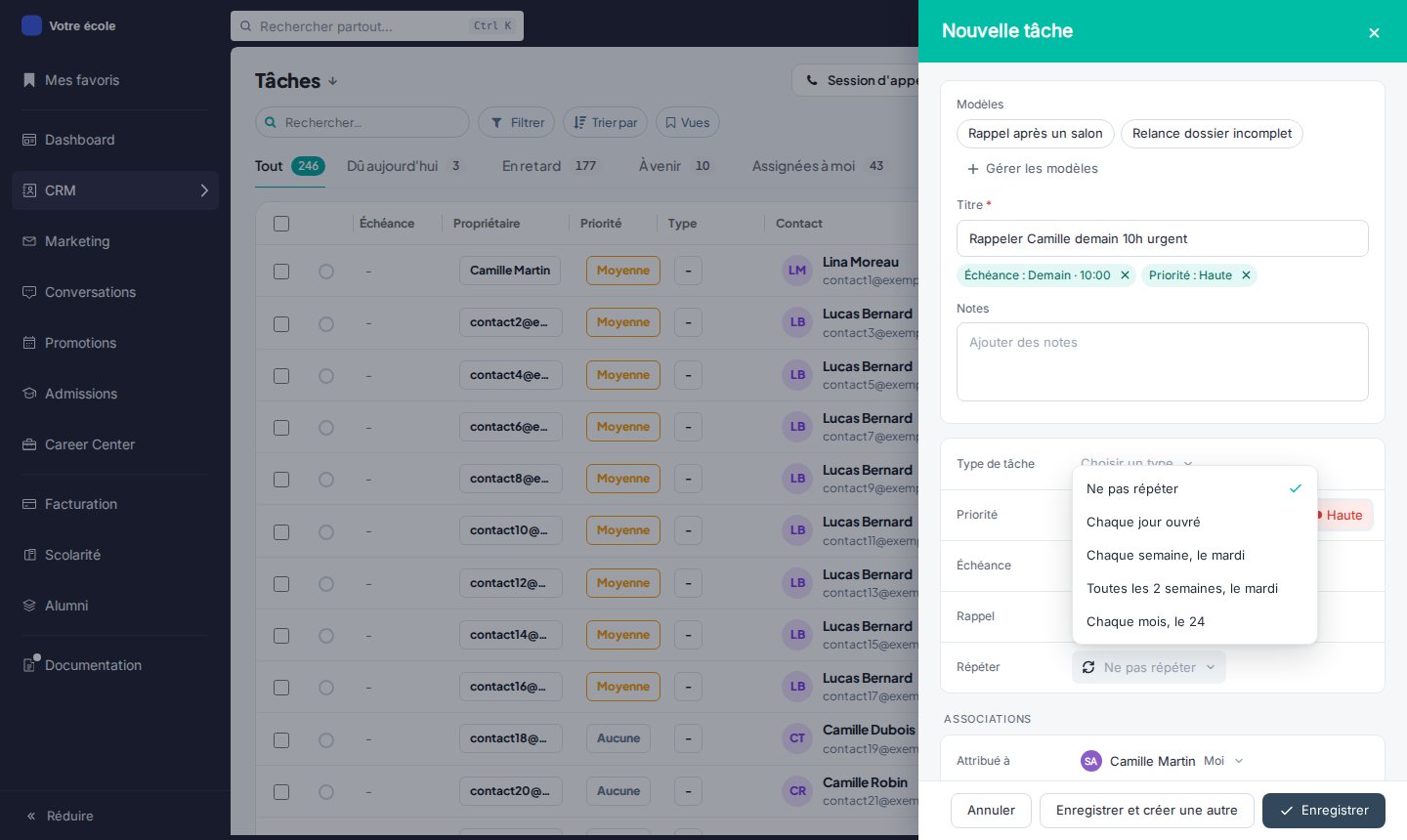
La liste des tâches, avec « Nouvelle tâche » en haut à droite.
En bref
Aussi arrivé cette semaine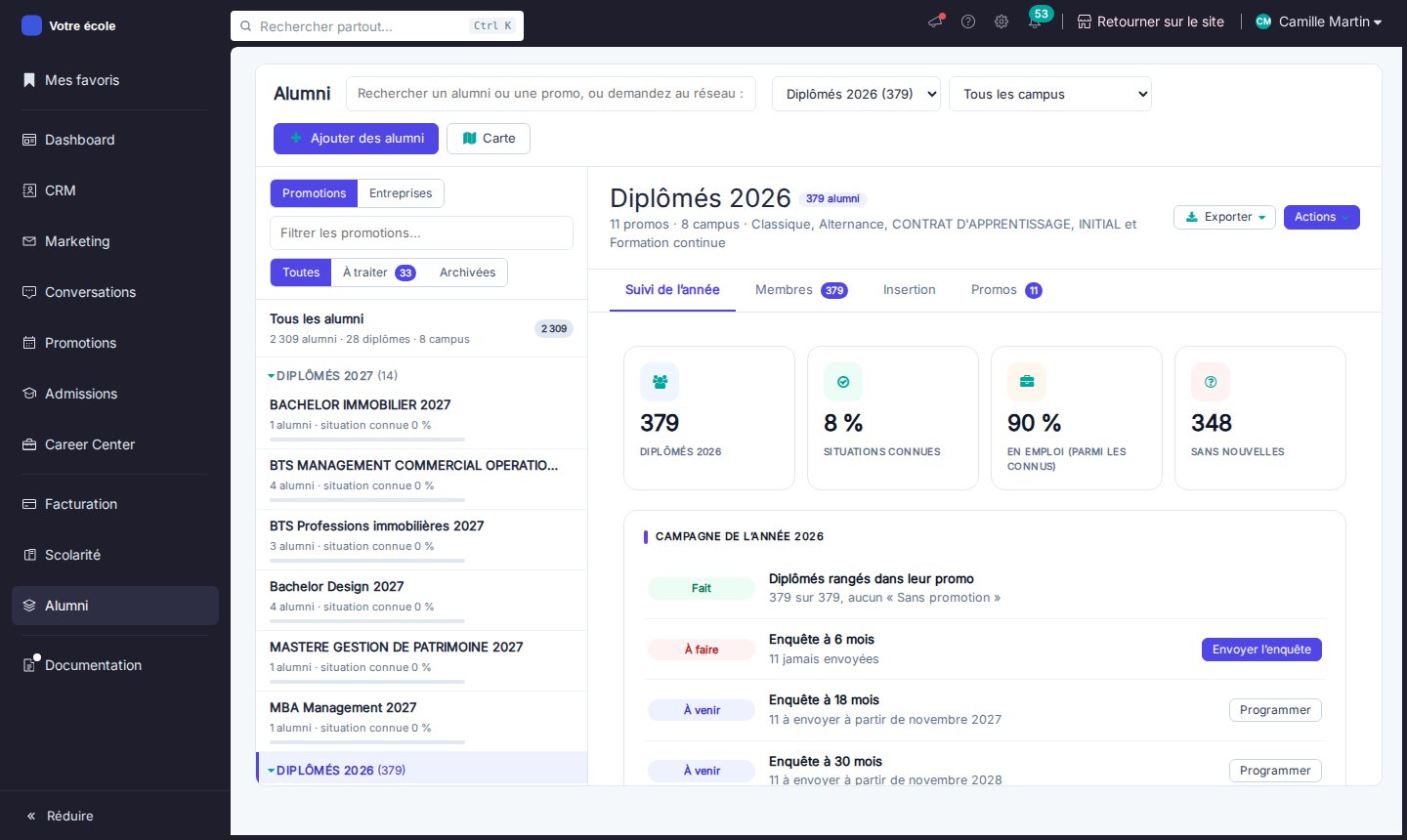
Alumni : une page pour chaque année de diplôme
Choisissez une année en haut du hub Alumni : la page « Diplômés 2026 » rassemble toutes les promotions de l'année, leurs chiffres clés (situations connues, taux d'emploi, sans nouvelles) et la campagne de l'année, enquête à 6 mois comprise, avec les membres, l'insertion et les promotions en onglets.
Les astuces de la semaine
Déjà dans votre plateformeDiffusez un formulaire en bulle flottante, en popup ou en QR code sur vos affiches
L'onglet Intégration de chaque formulaire propose quatre façons de le diffuser : intégré dans une page de votre site, en popup, en bulle flottante en bas de page, ou en QR code pour vos affiches et supports imprimés. L'aperçu montre le rendu, et le code d'intégration se copie en un clic.
Comment faire
- Dans Marketing › Formulaires, ouvrez votre formulaire.
- Ouvrez l'onglet Intégration.
- Choisissez Bulle flottante, Popup / Lightbox ou Inline, puis copiez le Code d'intégration sur votre site.
- Choisissez QR code pour vos salons, affiches et brochures.
Le bon réflexe en salon : imprimez le QR code sur le kakémono et la brochure, chaque visiteur s'inscrit depuis son téléphone. Dans « Langue et fond », vous réglez la langue et la couleur de fond du formulaire intégré.
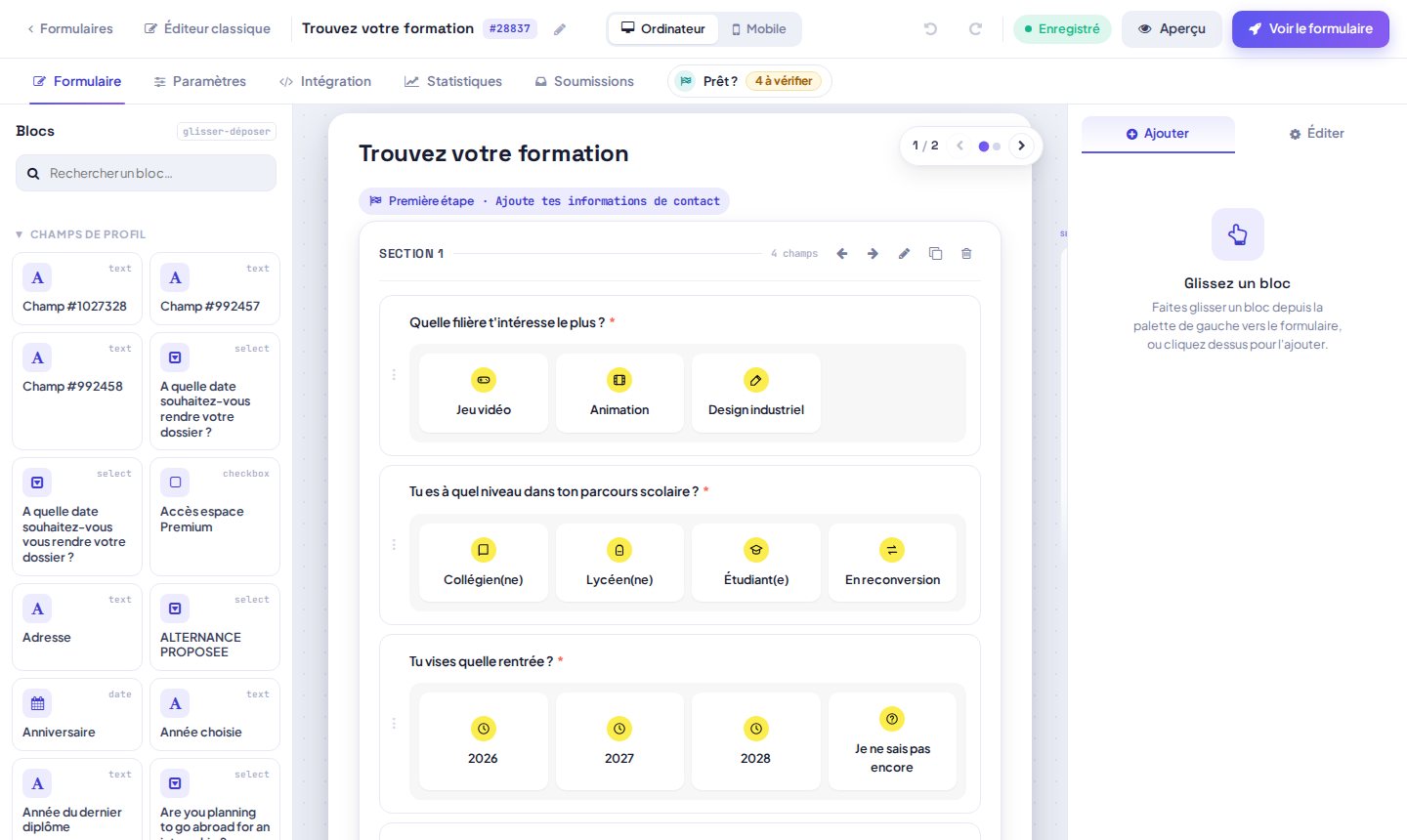
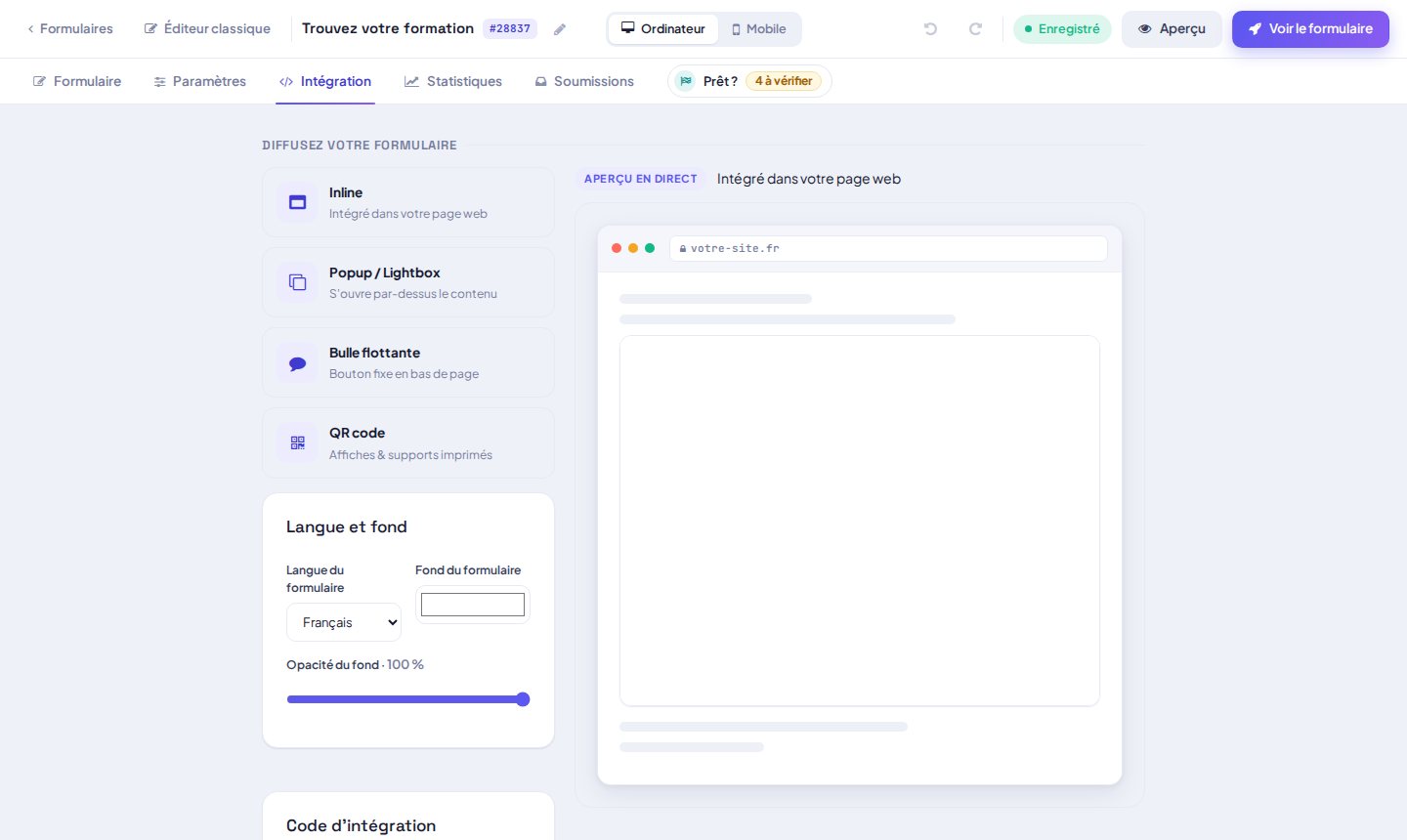
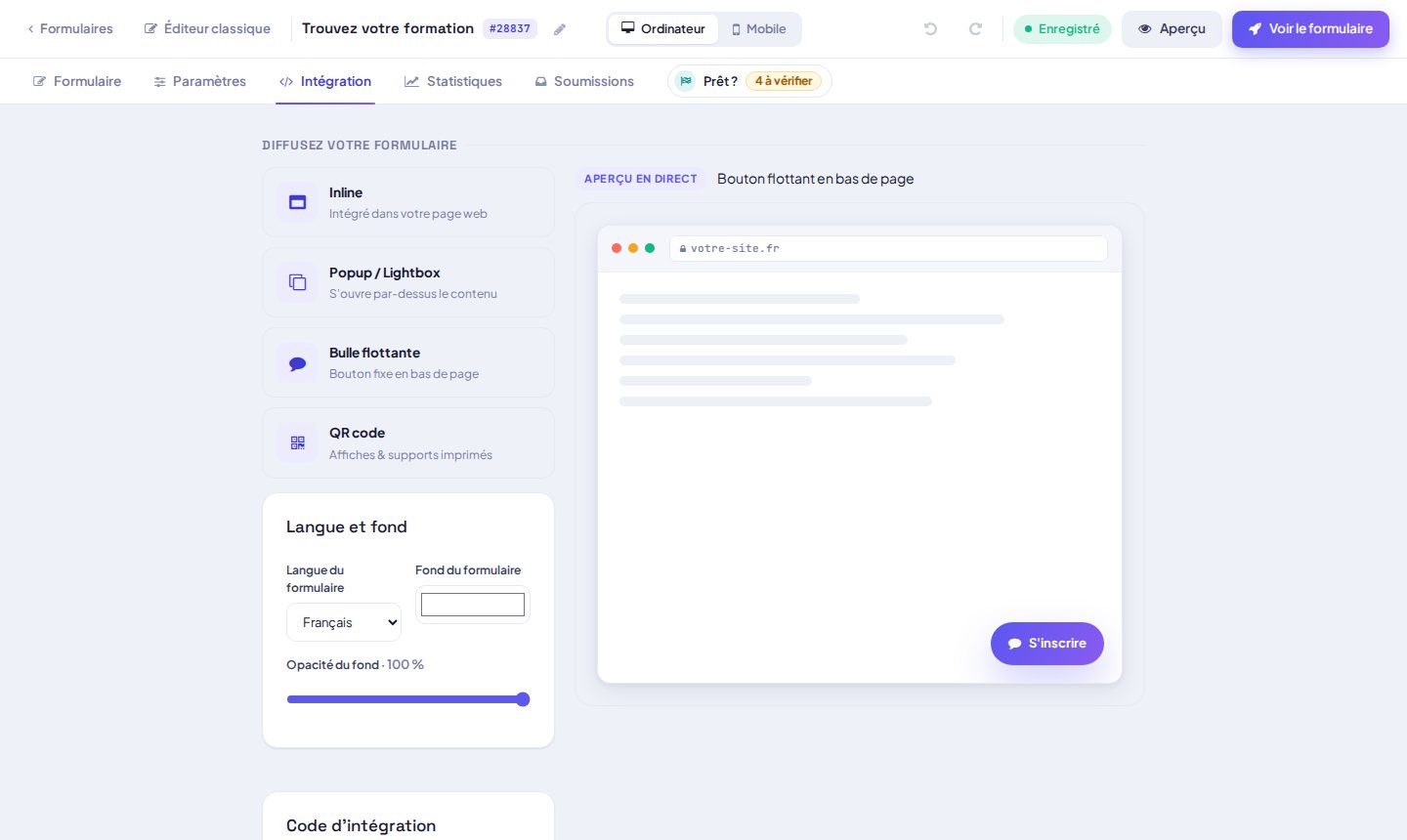
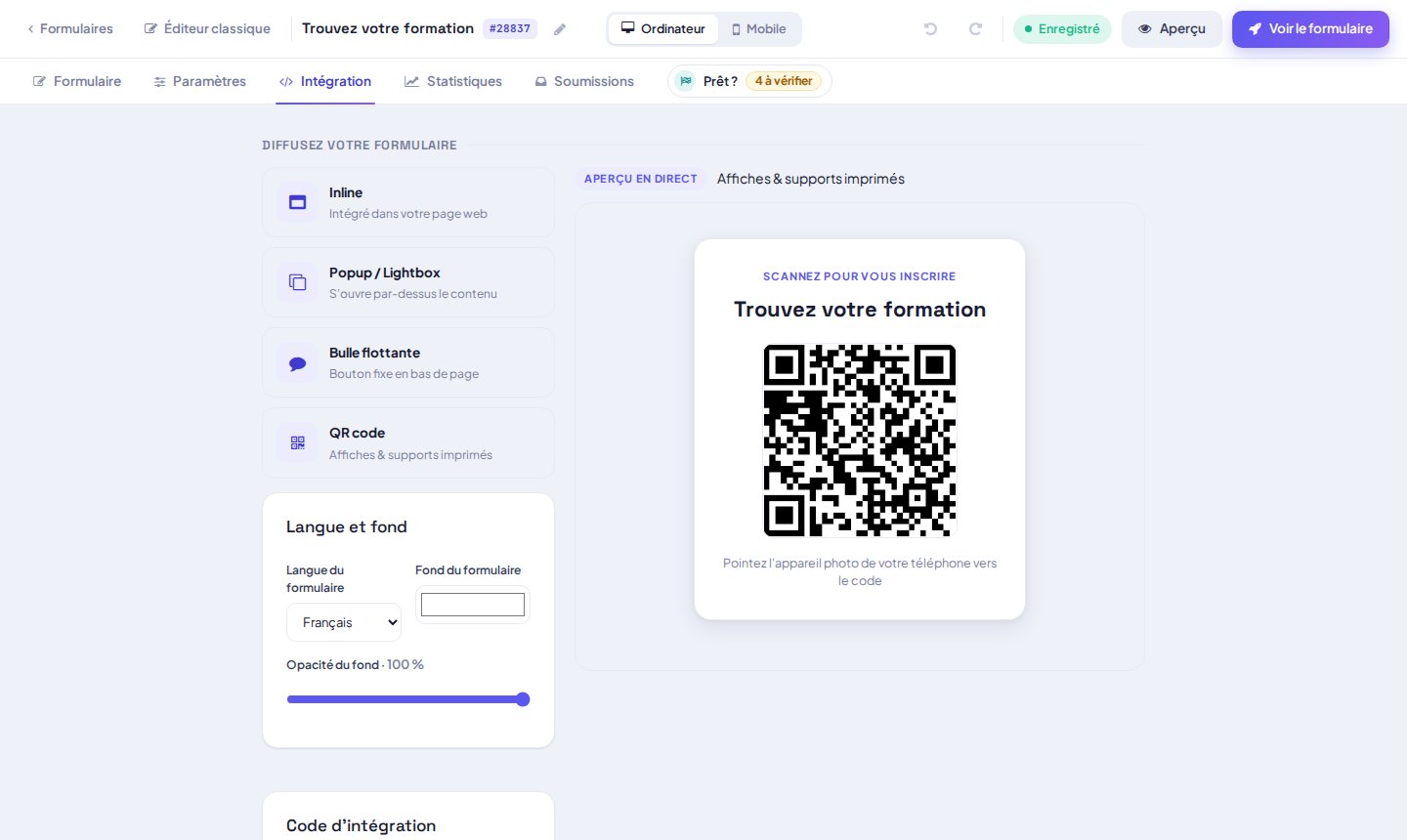
Votre formulaire dans l'éditeur, avec l'onglet « Intégration » en haut.
Rien de spécifique à ce service cette semaine : les nouveautés pour toutes les équipes restent affichées.
Une question, une envie de l'activer ?
Répondez simplement à l'e-mail de la newsletter ou écrivez à votre chargé de compte : on vous montre la fonctionnalité sur vos propres données et on la règle avec vous.
