Quatre nouveautés, résumées pour vous
Conventions de stage, test A/B de vos e-mails, abonnements par thème et audit Qualiopi : une carte chacune. Besoin du détail ? « Voir les étapes » ouvre le pas à pas en images.
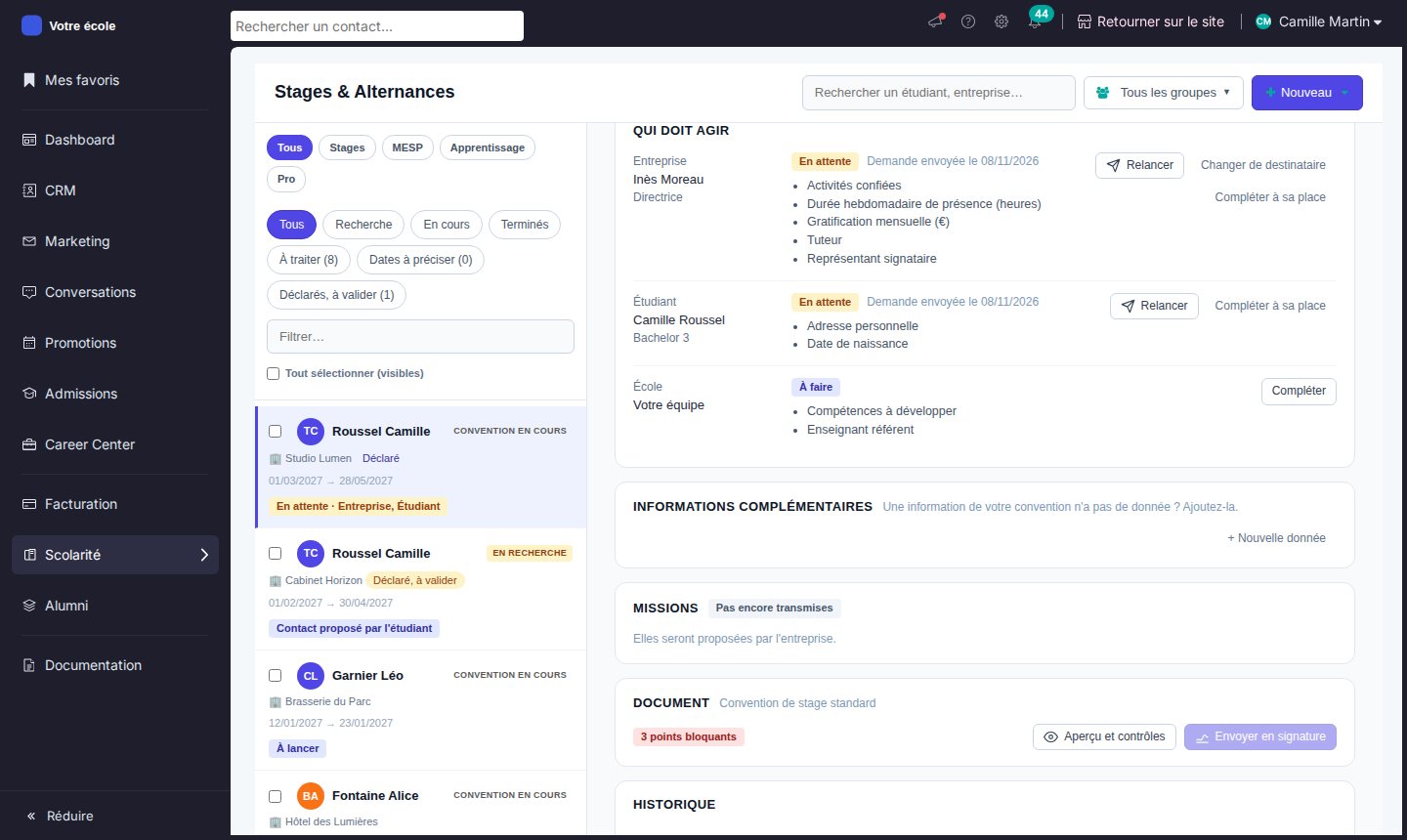
Conventions de stage et d'alternance : chaque partie complète sa part, vous suivez qui doit agir
L'entreprise et l'étudiant reçoivent chacun leur demande, la plateforme relance, et vous voyez à tout moment qui doit agir.
- 1Ouvrez Scolarité › Gestion › Stages & Alternances : le filtre À traiter réunit les dossiers qui attendent une action.
- 2Cliquez sur un dossier « À lancer » : l'onglet Convention montre les étapes Compléter, Valider et Signer.
- 3Cliquez sur Préparer la convention, choisissez le modèle, vérifiez ce que chaque partie complète, puis envoyez les demandes.
- Career Center Lancer d'un coup les conventions d'une promotion qui part en stage, et ne suivre que les dossiers en attente.
- Scolarité Faire valider les missions par l'enseignant référent avant que la convention parte en signature.
- Alternance Préparer le contrat d'apprentissage avec l'entreprise, puis ses avenants signés au fil de l'année.
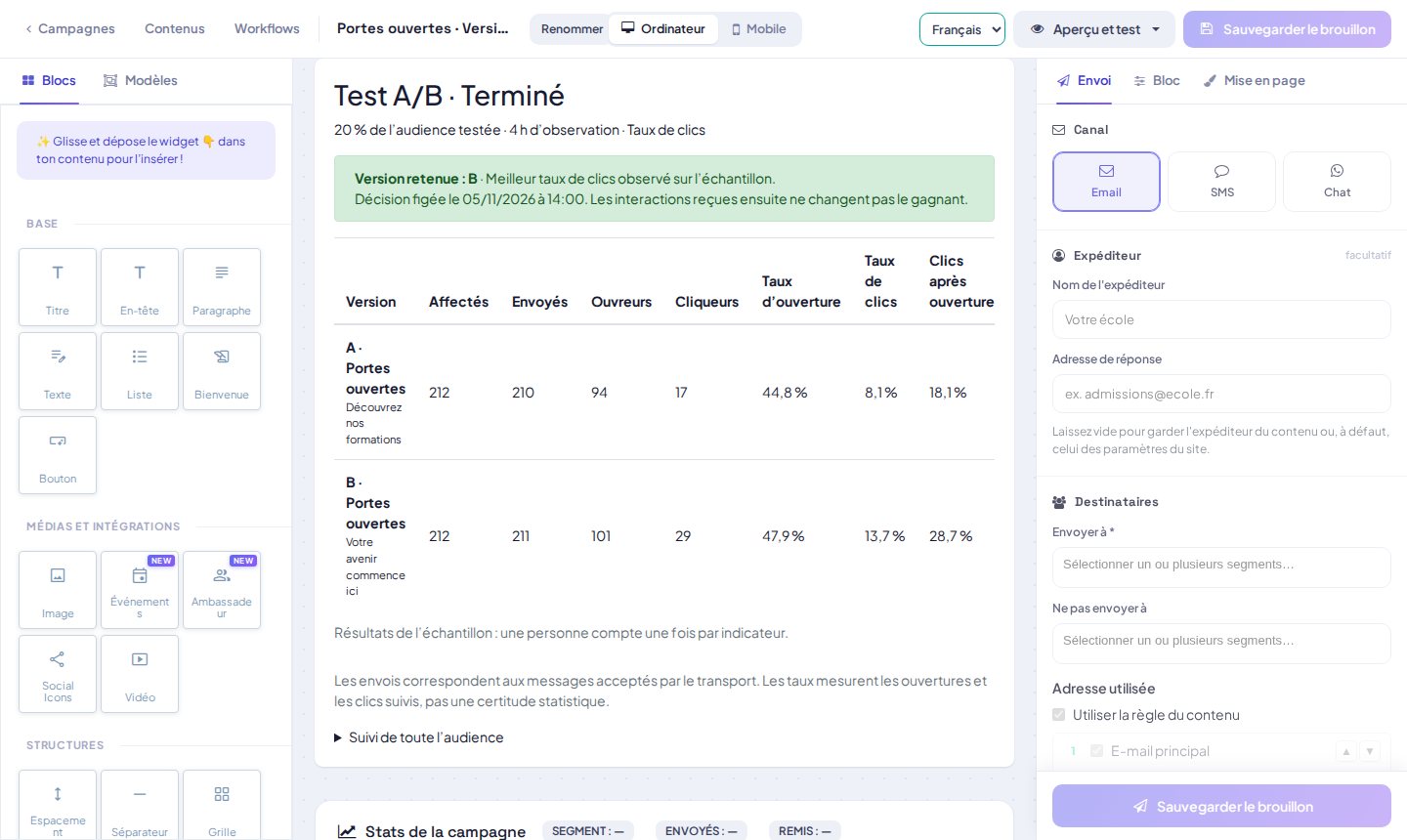
Campagnes e-mail : testez deux versions et laissez la plateforme envoyer la gagnante
Deux versions partent à un échantillon, puis la plus performante part automatiquement au reste de votre audience.
- 1Préparez la version B dans Marketing › Contenus, à partir d'une copie de votre e-mail.
- 2Dans Marketing › Campagnes, ouvrez votre campagne, onglet Envoi, et cochez Tester deux versions A/B.
- 3Choisissez la Version B, la part d'Audience testée, la durée d'Observation et le critère du gagnant.
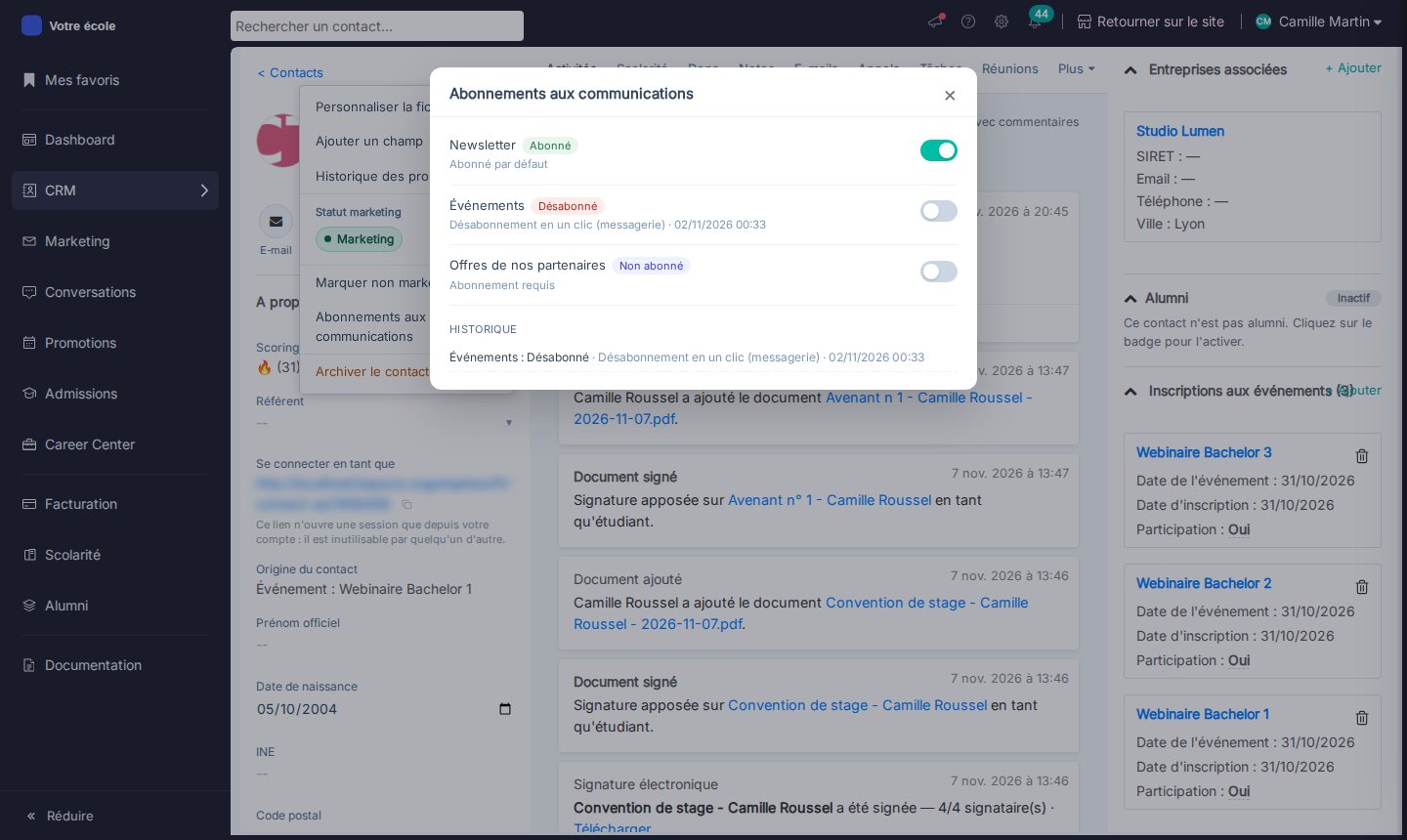
Vos contacts choisissent les messages qu'ils reçoivent : newsletter, événements, offres
Classez vos e-mails par thème : chacun s'abonne ou se désabonne d'un thème sans quitter les autres.
- 1Ouvrez Paramètres › Types de communication : chaque type affiche ses abonnés, ses désabonnés et ses contenus.
- 2Cliquez sur Ajouter un type, donnez-lui un nom, la phrase montrée au contact, et choisissez s'il est abonné par défaut.
- 3Dans Marketing › Contenus, ouvrez un e-mail et choisissez son type dans Envoyer aux abonnés de.
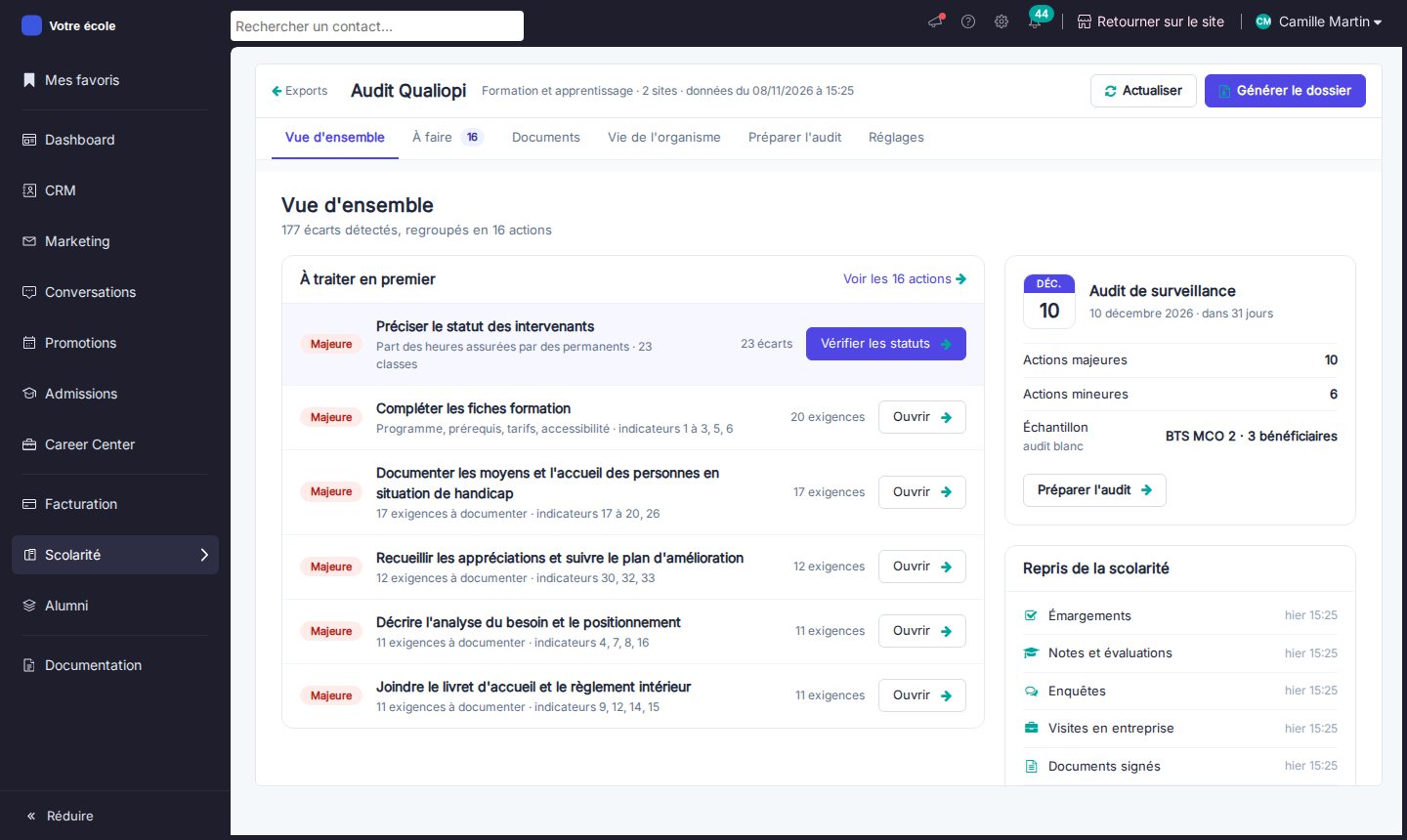
Audit Qualiopi : vos preuves reprises de la Scolarité, vos actions classées, votre dossier prêt
La plateforme rassemble vos preuves Qualiopi, classe ce qu'il reste à faire et prépare le dossier pour votre auditeur.
- 1Ouvrez Scolarité › Gestion › Audit Qualiopi : la vue d'ensemble montre les actions à traiter en premier et votre prochain audit.
- 2Dans À faire, filtrez les actions majeures ou les vôtres, puis cliquez sur Ouvrir pour joindre une preuve.
- 3Dans Préparer l'audit, vérifiez le périmètre et l'échantillon, puis cliquez sur Générer le dossier.
Les astuces de la semaine
Déjà dans votre plateforme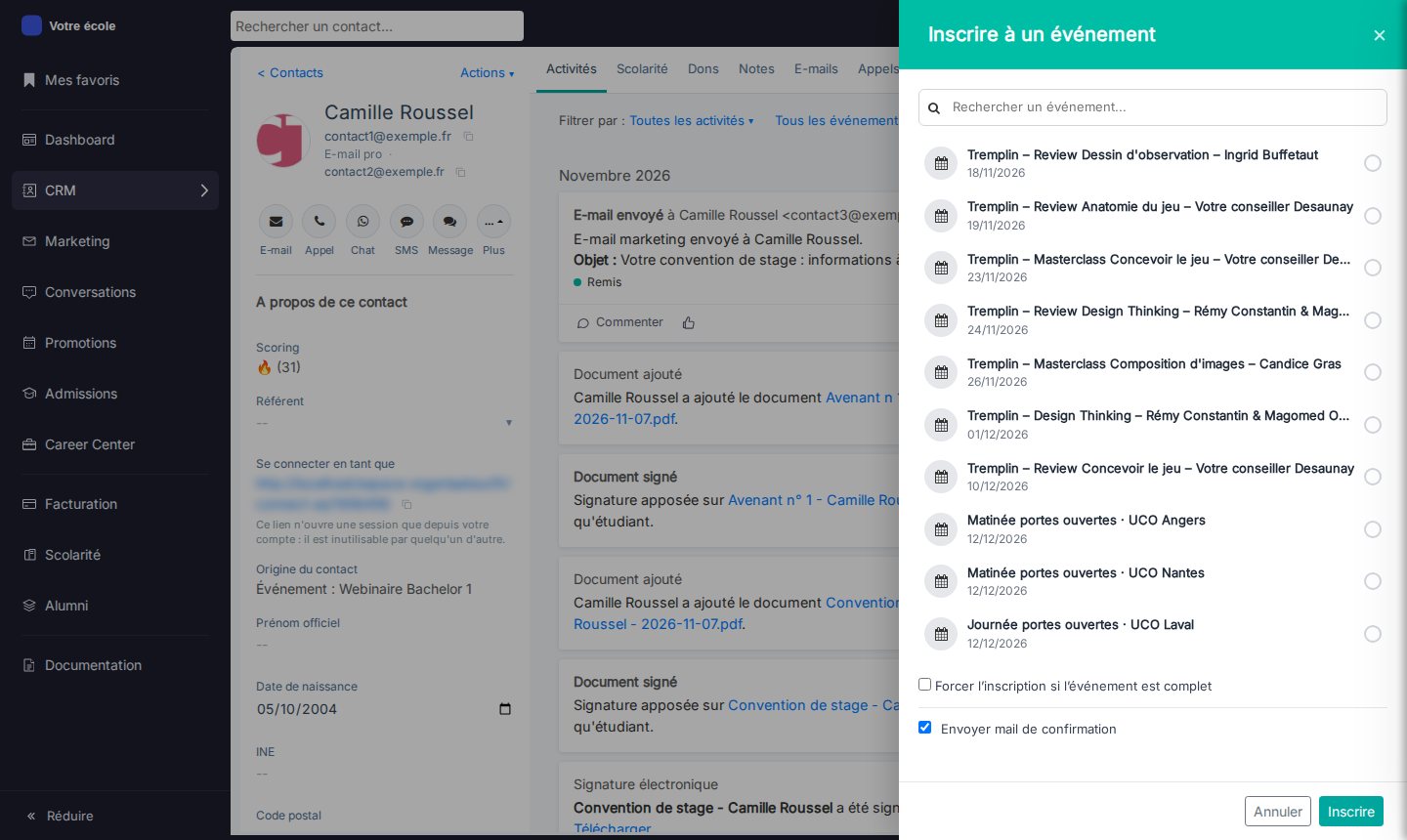
Inscrivez un candidat à une journée portes ouvertes depuis sa fiche
Depuis la fiche d'un contact, inscrivez-le à un événement en deux clics, avec l'e-mail de confirmation si vous le souhaitez.
- 1Ouvrez la fiche du contact depuis CRM › Contacts ou la recherche en haut de page.
- 2Dans le bloc Inscriptions aux événements, à droite, cliquez sur + Ajouter.
- 3Choisissez l'événement, cochez Envoyer mail de confirmation, puis cliquez sur Inscrire.
En bref
Aussi arrivé cette semaine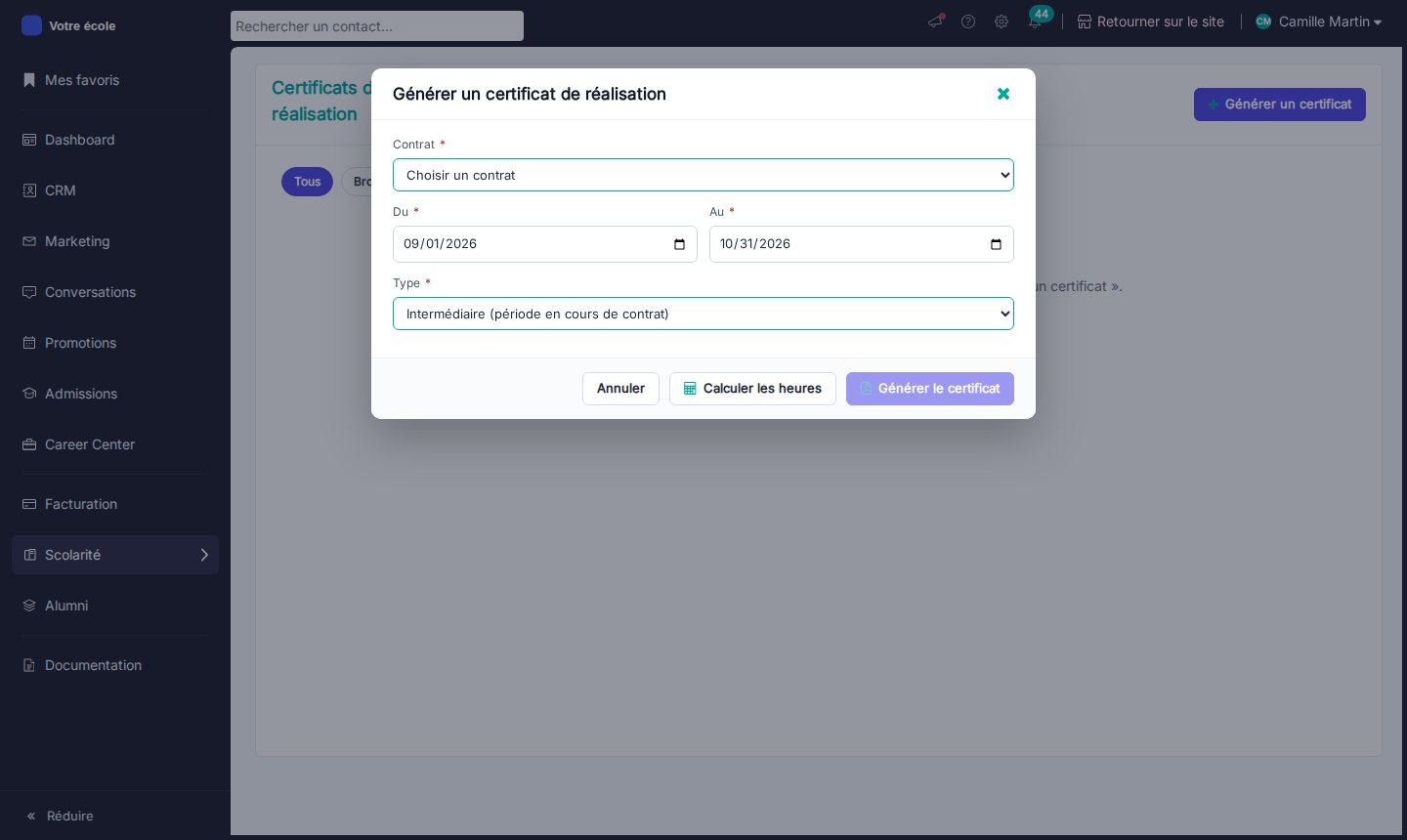
Certificats de réalisation calculés depuis l'émargement
Choisissez un contrat et une période, cliquez sur « Calculer les heures » : le certificat de réalisation, au modèle du ministère du Travail, reprend les heures relevées par l'émargement. Vous suivez ensuite chaque certificat, du brouillon à son acceptation.
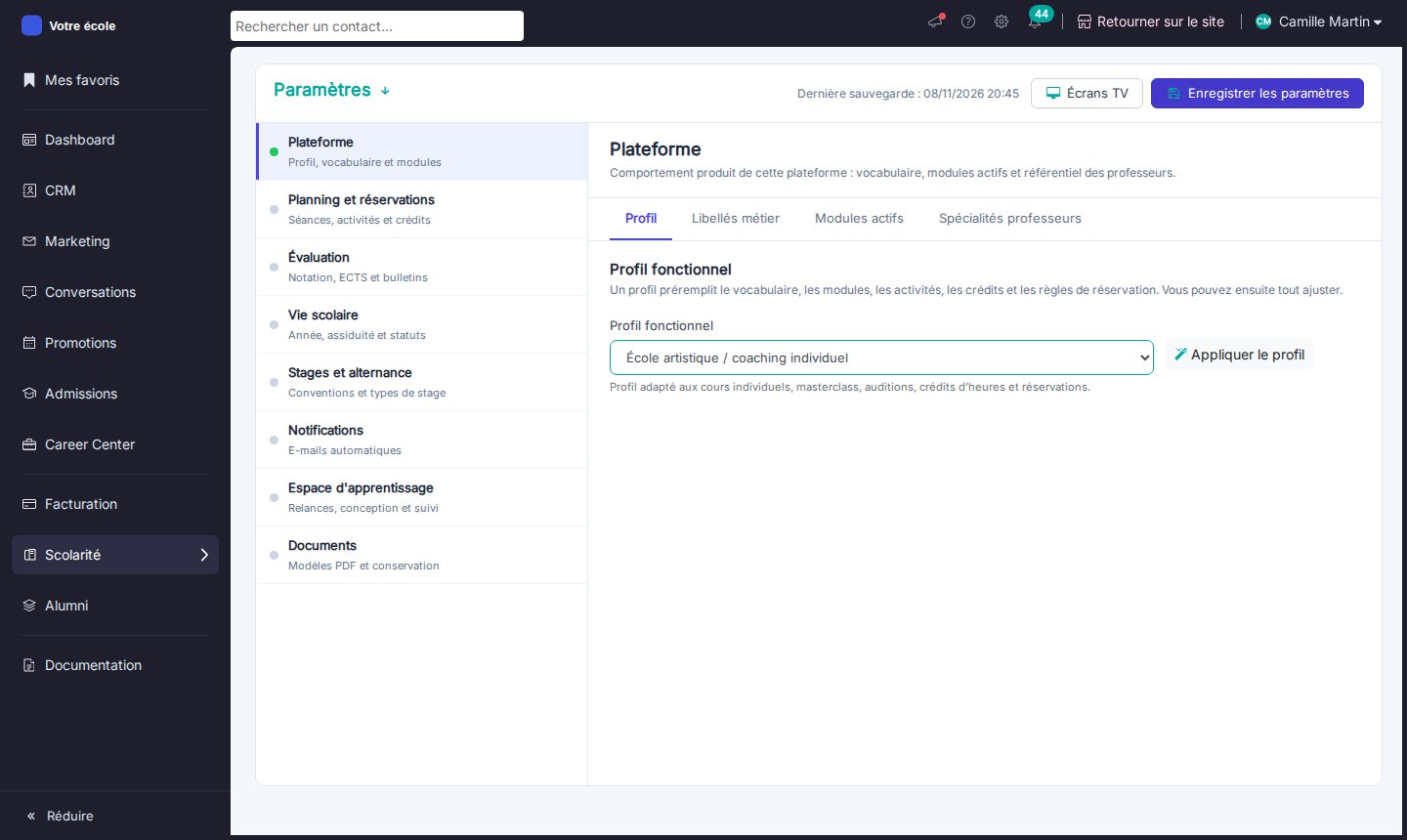
Tous les réglages de la Scolarité au même endroit
La page Paramètres de la Scolarité range vos réglages en huit rubriques : plateforme, planning et réservations, évaluation, vie scolaire, stages et alternance, notifications, espace d'apprentissage et documents. Un profil fonctionnel préremplit le vocabulaire, les modules et les règles de réservation, que vous ajustez ensuite.
Rien de spécifique à ce service cette semaine : les nouveautés pour toutes les équipes restent affichées.
Une question, une envie de l'activer ?
Répondez simplement à l'e-mail de la newsletter ou écrivez à votre chargé de compte : on vous montre la fonctionnalité sur vos propres données et on la règle avec vous.
